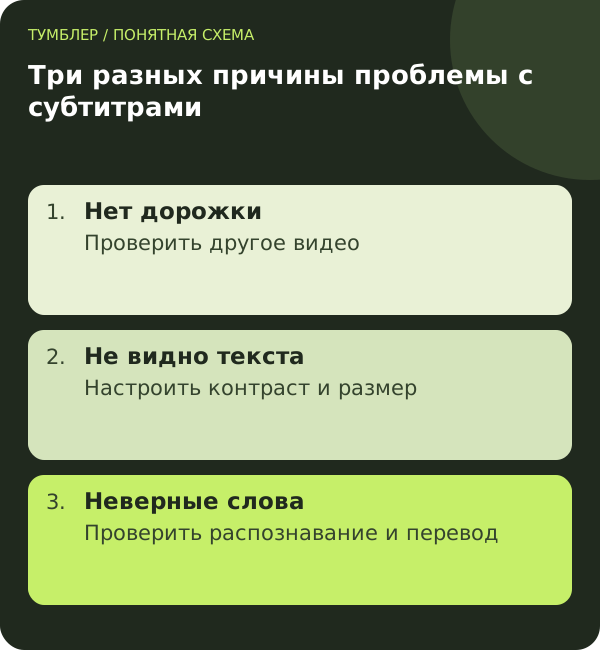
Отсутствие надписей не означает автоматически ошибку приложения или интернета. Автор мог не добавить текст, автоматическая дорожка может быть недоступна, а выбранный язык — отличаться от ожидаемого. Сначала разберись с содержимым ролика, а уже потом переустанавливай клиент.
Какие субтитры доступны в YouTube
У видео могут быть загруженные автором дорожки и автоматические субтитры. Автоматический перевод — ещё один этап: он переводит доступный текст, но не гарантирует правильную передачу речи и терминов. Если исходное распознавание ошиблось, перевод может усилить ошибку.
В справке об автоматических субтитрах YouTube объясняет зависимость распознавания от языка, качества звука и других условий записи. Поэтому не стоит считать любую фразу на экране точной расшифровкой слов говорящего.
Для инструкции, где важны числа, адреса, дозировки или команды, проверяй спорное место по исходному материалу. Текст субтитров полезен для понимания, но не заменяет точный первоисточник. Непонятное число в автоматическом переводе лучше переслушать, чем уверенно повторить как факт.
Как включить субтитры YouTube на компьютере
Открой нужный ролик и посмотри, доступна ли кнопка субтитров в проигрывателе. Затем в настройках выбери дорожку и язык. Если вариантов несколько, сначала попробуй оригинальную дорожку без перевода: так легче понять, исчез текст вообще или проблема связана только с переводом.
Основные действия описаны в официальной справке по субтитрам. Названия и расположение элементов могут меняться, поэтому ориентируйся на раздел субтитров текущего ролика, а не на скриншот старой версии.
Сравни второй ролик с явно доступной дорожкой. Если там всё работает, общая настройка браузера, скорее всего, не является единственной причиной. Вернись к первой записи и проверь, не начинается ли речь позже. Короткая музыкальная заставка без текста не доказывает неисправность.
Если субтитры пропадают при переходе в полноэкранный режим, проверь оформление и масштаб. Не меняй разрешение всего монитора сразу. Сначала сравни оконный режим, другой браузер и стандартные параметры текста. Это три обратимых действия, после которых проще описать оставшуюся проблему.
Почему текст не виден, хотя кнопка включена
Проверь цвет, размер, прозрачность и фон. Светлый текст без контрастного фона может теряться на светлом видео; слишком маленький шрифт — выглядеть отсутствующим на большом экране. Верни обычное оформление и снова посмотри фрагмент с речью.
Не меняй сразу язык и стиль: иначе будет непонятно, что помогло. Сначала убедись, что дорожка содержит текст, затем поправь отображение. Если выбранные параметры сохраняются между роликами, проверь ещё один пример с другим фоном, чтобы настройка оставалась читаемой.
| Симптом | Что проверить |
|---|---|
| Кнопки субтитров нет или она недоступна | Наличие дорожки у видео |
| Кнопка активна, текст сливается с фоном | Стиль и прозрачность |
| Текст есть, язык другой | Выбранную дорожку и перевод |
| Слова неверные | Автоматическое распознавание и оригинал |
| Текст идёт не вовремя | Другой клиент и временные метки дорожки |
Если расширение добавляет собственные субтитры или перевод поверх проигрывателя, на время сравнения выключи именно его. Иначе две системы могут показывать текст одновременно, закрывать друг друга или использовать разные языки. Наличие ошибки в дополнении не означает, что сломалась штатная дорожка YouTube.
Субтитры на телефоне: приложение и системные функции
Начни с настройки внутри YouTube. Затем проверь, не включена ли отдельная системная функция распознавания речи или стороннее приложение перевода. Надписи, созданные системой поверх экрана, могут выглядеть похоже, но управляются не кнопкой проигрывателя.
Для сравнения открой один ролик в официальном приложении и обычном браузере телефона. Сохрани выбранную дорожку и один момент записи. Если результаты разные, запиши версию приложения и проверь обновление. Не стирай данные всех приложений ради одной функции субтитров.
Проверь ориентацию экрана и размер текста. На небольшом экране длинная строка может закрывать важную часть изображения. Уменьшение размера до нечитаемого не является хорошим решением: удобнее подобрать контраст и формат просмотра, сохранив возможность читать без напряжения.
Если субтитры нужны для доступности, выбирай устойчивый сценарий, который можно повторить. Например, конкретный клиент с сохранённым стилем и понятным переключением языка. Не стоит зависеть от случайного расширения, которое перестаёт работать после каждого обновления страницы.
Субтитры YouTube на телевизоре
Поставь ролик на паузу и открой его настройки субтитров. На поддерживаемом телевизоре или консоли можно выбирать доступный язык и оформление. В инструкции YouTube для ТВ отдельно указано, что недоступность кнопки может означать отсутствие субтитров у записи.
Не путай настройку субтитров эфирных телеканалов в меню телевизора с настройкой внутри YouTube. Это разные источники текста. Изменение телевизионного телетекста не обязано влиять на интернет-приложение.
Если управляешь роликом с телефона, выясни, где применяется выбранный стиль — на телефоне или в телевизионном клиенте. Проверь параметр непосредственно на приёмнике. Подробное различие между трансляцией и зеркалированием есть в инструкции по передаче видео.
Для старого телевизора проблема может затрагивать весь клиент, а не только текст. Если приложение больше не поддерживается, сначала проверь официальный вариант обновления или внешний способ просмотра. Смена шрифта не исправляет общую несовместимость платформы.
Неверные слова и рассинхронизация
Если дорожка автоматическая, плохая разборчивость речи, несколько голосов и специальные термины способны повлиять на результат. Выбери авторскую дорожку, если она доступна. Если её нет, не обещай себе идеальный перевод сменой браузера или VPN: качество распознавания не определяется только твоим соединением.
При задержке текста сравни тот же фрагмент в другом клиенте. Если смещение одинаково, оно может относиться к самой дорожке. Если только в одном приложении, проверь перезапуск и обновление. Полезно записать временную отметку, где расхождение видно, вместо отправки длинного описания всего ролика.
Автор может исправлять текст и временные метки в инструментах YouTube Studio; порядок есть в справке редактирования субтитров. Обычный зритель не меняет чужую дорожку настройками своего аккаунта. Можно сообщить автору конкретный фрагмент, не утверждая, что проблема у всех, пока это не проверено.
Представь технический ролик, где автор называет модель роутера буквами и цифрами. Автоматическая дорожка может превратить название в обычное слово, а перевод — ещё раз изменить его. В таком случае проверь описание видео и подпись на устройстве в кадре. Не ищи прошивку по непроверенной строке субтитров.
Для языкового обучения тоже полезно сравнить оригинальную дорожку и перевод по отдельности. Если обе показываются одновременно сторонним расширением, сначала проверь штатную одну дорожку: так проще понять, на каком этапе возникло расхождение.
Когда переходить к общей диагностике
Если вместе с субтитрами зависает видео, пропадает звук или не открываются настройки, сначала восстанови обычное воспроизведение. Для чёрного экрана есть отдельная последовательность проверок. Субтитры могут быть лишь одним из заметных последствий общей ошибки.
Если же видео идёт нормально, не начинай с роутера. Запиши ролик, язык, тип дорожки, устройство и результат другого клиента. Такой набор помогает отличить отсутствие текста, ошибку перевода и проблему оформления. Для каждого случая следующий шаг уже будет разным и понятным.
Не устанавливай неизвестную программу, обещающую «починить любые субтитры», с доступом ко всем страницам браузера. Сначала исчерпай штатные настройки. Если дополнительный инструмент действительно нужен для отдельной задачи, оцени его разрешения и источник независимо от текущей неполадки YouTube.
Вопросы и ответы
Почему кнопка субтитров неактивна?
У ролика может не быть доступной дорожки. Проверь другое видео с субтитрами; отсутствие текста у одной записи не доказывает неисправность устройства.
Автоматический перевод всегда доступен?
Не стоит рассчитывать на него для любого ролика и клиента. Сначала проверь наличие исходных субтитров и варианты языка в текущем проигрывателе.
Можно ли исправить чужие субтитры в настройках?
Настройки зрителя меняют выбор и оформление, а не содержимое авторской дорожки. Для ошибки текста сохрани временную отметку и сообщи автору через доступный канал.
Поможет ли VPN исправить неправильные слова?
Смена маршрута не делает автоматическое распознавание точнее. Если видео и дорожка загружаются, проверяй тип текста, язык и исходную речь; сетевую ошибку рассматривают отдельно.
Настройка доступа: инструкции Тумблера. Вопросы по подключению можно задать поддержке.