Возраст сам по себе не даёт ответа. Один телевизор работает с актуальным приложением, другой показывает сообщение о прекращении поддержки, третий вообще не имеет Smart TV. Это три разных исходных условия. Не начинай с покупки «универсального адаптера YouTube», пока не определишь своё.
Осталась ли поддержка YouTube на старом телевизоре
Запиши модель и открой информацию об обновлениях производителя. Если приложение запускается, проверь конкретный ролик и доступность штатного обновления. Если появляется сообщение, что устройство не соответствует требованиям, простое повторение входа не меняет его техническую совместимость.
YouTube в справке о неподдерживаемых устройствах объясняет, что старые клиенты могут переставать работать из-за обновления требований. Иногда помогает официальная прошивка, иногда остаётся другой способ просмотра. Поддержка производителя в общем списке не означает поддержку каждой когда-либо выпущенной модели.
Не ставь файл от похожего телевизора. Буквы после названия и аппаратная версия могут иметь значение. Если обновления больше нет, считай это ограничением встроенной системы, а не приглашением бесконечно искать неофициальную прошивку. Дальше можно использовать телевизор как экран.
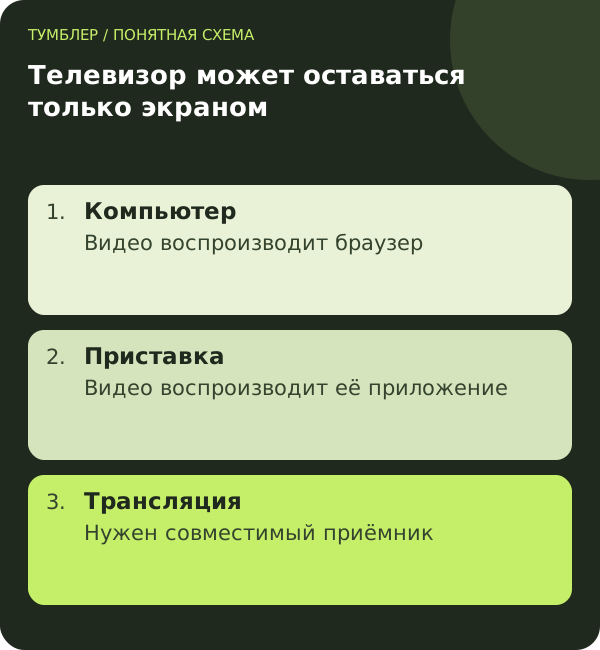
Способ первый: компьютер по HDMI
Если у телевизора и компьютера есть подходящие выход и вход, подключи их кабелем и выбери соответствующий HDMI на пульте. YouTube открывается в браузере компьютера. Телевизор показывает изображение; его старый магазин приложений и версия встроенного браузера в таком сценарии не участвуют.
После подключения проверь режим экрана в системе: дублирование или отдельный рабочий стол. Если виден только фон, окно браузера может оставаться на экране ноутбука. Перемести его на телевизор либо выбери дублирование. Начни с обычного разрешения, которое поддерживает дисплей, и проверь читаемость интерфейса.
Звук проверяется отдельно. Система может выбрать HDMI-устройство или оставить динамики ноутбука. Если изображение есть, а телевизор молчит, посмотри выбранный аудиовыход, а не меняй сетевые настройки. Подробная последовательность есть в инструкции «Нет звука в YouTube».
Преимущество этого варианта — можно проверить работоспособность без отдельной покупки, если кабель и ноутбук уже есть. Неудобство тоже конкретное: компьютеру придётся оставаться рядом, управлять просмотром нужно через него, а закрытие крышки может перевести его в сон согласно настройкам питания.
Способ второй: отдельная ТВ-приставка
Приставка подключается к телевизору и сама запускает приложение. Здесь важно наличие официального клиента YouTube, поддерживаемой системы и обновлений. Большое количество памяти или надпись «8K» на коробке не заменяют эти условия. Оценивай устройство по своей задаче: запуск ролика, управление пультом и устойчивость работы.
До покупки проверь совместимость видеовыхода с телевизором, питание, способ подключения к интернету и удобство пульта. Если планируется Ethernet, убедись, что порт есть либо предусмотрен совместимый адаптер. Если телевизор висит близко к стене, учитывай место для разъёма и кабеля, а не только размеры корпуса приставки.
Для высокого разрешения требования относятся ко всей цепочке: источнику, контенту, кабелю и телевизору. Например, требования Google к 4K отдельно оговаривают возможности HDMI и защиту контента. Покупка 4K-приставки не превращает HD-экран в 4K.
Подключай питание так, как рекомендует производитель. Разъём USB телевизора не следует автоматически считать подходящим источником для любого устройства. Если приставка перезапускается под нагрузкой, сначала проверь питание и кабели. Смена Wi-Fi не исправляет недостаточное питание.
Способ третий: трансляция с телефона
Для трансляции нужен совместимый приёмник: функция телевизора или отдельное устройство. Один лишь Wi-Fi в старом ТВ не гарантирует поддержку нужного способа. Также не стоит смешивать отправку ролика в приложение YouTube и зеркалирование всего экрана телефона.
При отправке ролика телефон часто служит пультом, а приёмник самостоятельно воспроизводит видео. При зеркалировании на большом экране отображается экран телефона; поведение, задержка и расход ресурсов будут другими. Выбирай способ по тому, что реально поддерживают оба устройства.
Для обычного сетевого обнаружения проверь одну домашнюю сеть и отсутствие изоляции гостей. Если приложение YouTube на телевизоре работает, можно рассмотреть его собственное связывание с телефоном. Пошаговые варианты описаны в статье о передаче видео на телевизор.
Подключение телефона проводом тоже требует проверки совместимости конкретной модели и адаптера. Одинаковый разъём USB-C не означает одинаковые видеовозможности у всех телефонов. До оплаты найди подтверждение у производителя устройства; совет «любой кабель USB-C — HDMI подойдёт» слишком широкий.
Как выбрать вариант без лишней покупки
| Что уже есть | С чего начать |
|---|---|
| Ноутбук и подходящий HDMI | Проверить телевизор как внешний экран |
| Рабочая совместимая приставка | Обновить её официальный клиент YouTube |
| Поддерживаемое приложение в телевизоре | Использовать его и проверить управление телефоном |
| Только старый экран без Smart TV | Проверить входы и подобрать внешний источник |
Представь телевизор на кухне, где нужен только вечерний просмотр нескольких роликов. Если ноутбук уже стоит рядом, отдельная приставка может не требоваться. Для гостиной, где телевизором пользуются разные люди и нужен один пульт, приставка может быть удобнее. Это выбор сценария, а не соревнование характеристик.
Перед покупкой попроси у продавца точное название модели и проверь официальную документацию. Если обещают только «работает всё», но не называют систему и способ установки YouTube, информации недостаточно. Сравни условия возврата и возможность проверить устройство в своей сети.
Старые входы, переходники и ограничения изображения
Если HDMI нет, не покупай первый кабель с подходящими штекерами. Преобразование цифрового сигнала в аналоговый может требовать активного конвертера, питания и поддержки нужного направления. Пассивный кабель не обязан выполнять такую задачу. Проверь вход телевизора по руководству и документацию преобразователя.
Также оцени качество результата. Старый аналоговый вход ограничивает детализацию, поэтому интерфейс и мелкие субтитры могут выглядеть плохо даже при исправной схеме. Иногда стоимость и сложность цепочки переходников делают её неудачной покупкой. Решение лучше принимать после проверки возможностей экрана, а не по фотографии разъёмов.
Если в цепочке несколько устройств, тестируй их последовательно. Сначала источник на заведомо рабочем экране, затем телевизор с доступным источником. Это помогает не объявить неисправным всё сразу и не менять исправные кабели наугад.
На семейном экране проверь также порядок включения. Если приставка готова, но телевизор остаётся на эфирных каналах, её рабочий стол не появится до выбора правильного входа. Номер HDMI обычно подписан у разъёма. Эта простая проверка помогает отличить отсутствие сигнала от ошибки YouTube, ещё до запуска приложения и подключения к аккаунту.
Что VPN может изменить, а что — нет
VPN относится к соединению устройства, которое воспроизводит видео. Если YouTube работает на ноутбуке, проверяй ноутбук; если на приставке — её подключение или маршрут роутера. Установка клиента на телефоне не означает, что внешний приёмник использует его соединение.
Поддержка приложения, видеовход и формат изображения — отдельные вопросы. VPN не добавит HDMI, не обновит неподдерживаемую систему и не повысит физическое разрешение экрана. Если нужен совместимый профиль для роутера, @tumbler3 поможет уточнить формат и выдаст ссылки после проверки модели и прошивки.
Заверши настройку обычным домашним сценарием: включи всё с нуля, запусти ролик, проверь звук и управление пультом. Оставь короткую памятку, какой вход выбирать. Удобная схема должна работать не только в момент настройки, но и на следующий день без повторного поиска инструкций.
Вопросы и ответы
Можно ли смотреть YouTube без Smart TV?
Да, если телевизор принимает сигнал от совместимого внешнего источника, например компьютера или приставки. Приложение тогда работает на внешнем устройстве, а телевизор используется как экран.
Спасёт ли новый роутер неподдерживаемое приложение?
Нет, замена сети не меняет требования приложения к системе. Сначала проверь официальное обновление либо используй внешний источник; сетевую проблему диагностируют отдельно.
Подойдёт ли любая старая приставка?
Не обязательно. Проверь актуальную поддержку YouTube и обновлений для конкретной модели. Старое внешнее устройство тоже может потерять поддержку приложения.
Нужна ли 4K-приставка для HD-телевизора?
Она может работать при совместимом выходном режиме, но экран не станет показывать больше физических деталей. Выбирать стоит по поддержке приложения, удобству и совместимости, а не только максимальному разрешению.
Настройка доступа: инструкции Тумблера. Вопросы по подключению можно задать поддержке.