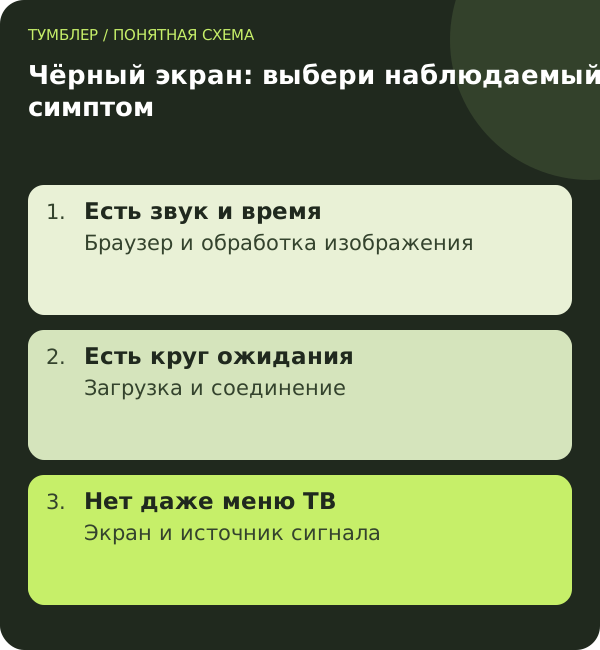
Для начала открой другой ролик и посмотри, видны ли кнопки проигрывателя, субтитры и меню. Затем сравни ту же запись в другом браузере или официальном приложении. Эти действия сохраняют настройки и дают больше информации, чем немедленный сброс системы.
Чёрный экран YouTube: что именно осталось на экране
Если видны название, комментарии и кнопки, страница уже загрузилась хотя бы частично. Если поверх чёрного прямоугольника идут субтитры, интерфейс тоже продолжает работать. Если исчезло изображение всего монитора вместе с рабочим столом, диагностика одного сайта уже недостаточна: нужно проверить дисплей, кабель или устройство.
Прислушайся к звуку. Речь продолжается без остановок? Тогда проверь, меняется ли счётчик времени. Звук обрывается вместе с изображением и появляется круг ожидания? Это ближе к неполадке воспроизведения. Если появляется текст ошибки, запиши его целиком: он полезнее описания «всё чёрное».
| Наблюдение | Первое сравнение |
|---|---|
| Звук идёт, картинка отсутствует | Другой браузер или приложение |
| Крутится индикатор, время стоит | Другой ролик и другое соединение |
| Чёрный экран только в полном режиме | Оконный режим и один монитор |
| Пропало всё изображение устройства | Системное меню и другой источник сигнала |
Такая классификация не устанавливает диагноз, но не даёт смешать сетевое ожидание с проблемой экрана. Если видео видно, а тишина остаётся, используй отдельную проверку отсутствия звука YouTube.
Проверка чёрного экрана в браузере
Открой тот же ролик во втором актуальном браузере. Сохрани сеть и устройство. Если воспроизведение появилось, это указывает на различие между браузерами: профиль, расширения, настройки или способ обработки видео. Покупка нового роутера на этом этапе не выглядит обоснованной.
В основном браузере проверь обновление, затем полностью перезапусти его. Если включён блокировщик, фильтр видео или расширение для управления качеством, временно отключи конкретное дополнение для проверки. Не удаляй весь набор одновременно. После каждого изменения снова открывай исходный ролик.
Обычное приватное окно полезно только с пониманием его настроек: некоторые расширения могут быть разрешены и там. Более чистое сравнение даёт отдельный временный профиль без дополнений. Закладки и пароли основного профиля при этом трогать не требуется.
Если проблема началась после установки нового расширения, зафиксируй его название и версию. Связь по времени ещё не доказывает вину, но повторяемое исчезновение ошибки при отключении помогает её проверить. Возвращай остальные условия обратно, чтобы не получить случайный набор «исправляющих» настроек.
Когда проверять аппаратное ускорение
При работающем звуке и отсутствующем изображении на компьютере можно сравнить работу браузера с аппаратным ускорением и без него. YouTube описывает такую проверку для проблем с цветным экраном проигрывателя в официальной справке. Это диагностический тест, а не универсальное требование выключить ускорение всем.
Найди параметр ускорения в системных настройках браузера, запиши исходное состояние, измени его и перезапусти браузер, если он попросит. Затем проверь тот же ролик. Если различия нет, верни исходное значение: бессмысленно оставлять изменение только потому, что оно встречалось в чужом совете.
Если результат устойчиво зависит от ускорения, проверь официальные обновления браузера, системы и графического драйвера. Не устанавливай случайный «ускоритель видео». На рабочем компьютере с ограничениями администратора передай наблюдение ИТ-поддержке: самостоятельная установка драйвера может быть недоступна по правилам организации.
Во время сравнения закрой тяжёлую игру или программу обработки видео. Это уменьшит число переменных. Если ошибка появляется только при одновременной работе конкретного приложения, запиши последовательность запуска. Так будет проще повторить проблему, чем по общему описанию «иногда всё исчезает».
Если чёрный экран появляется только на телевизоре
Сначала проверь, работает ли системное меню телевизора и другой видеосервис. Если меню видно, но YouTube не воспроизводит ни один ролик, полностью перезапусти приложение и устройство. Проверь штатные обновления для своей модели. Короткое выключение пультом может оставить систему в ожидании, поэтому используй способ перезапуска из руководства.
Внешняя приставка добавляет ещё одно звено. Сравни её меню с встроенным приложением телевизора, если оно доступно. Если изображение исчезает во всех приложениях приставки, проверь HDMI-соединение и выбранный вход. Не меняй сразу прошивку ТВ, кабель, режим изображения и сеть: иначе источник улучшения останется неизвестен.
Для Android TV или Google TV есть отдельный материал об обновлениях и данных приложения YouTube. Для LG и других систем последовательность меню будет иной. Название производителя телевизора не означает, что любой файл APK совместим с его системой.
Сброс устройства к заводским настройкам оставь последним действием. Он затронет учётные записи и настройки, но не исправит повреждённый кабель или неподдерживаемый формат. Перед ним проверь возможность повторного входа и прочитай предупреждение на экране.
Видео не начинается: проверка загрузки и маршрута
Если счётчик не движется, сравни несколько роликов и обычные сайты. Важно понять масштаб: не загружается одна запись, весь YouTube или вообще интернет. При общем сбое соединения переходи к сети. Если остальные сайты работают, это ещё не доказывает исправность каждого участка маршрута до видео.
На телефоне можно сравнить Wi-Fi и мобильный интернет, сохранив приложение. Учитывай расход трафика. Если используется VPN, проверь другой доступный профиль, меняя только его. Зафиксируй, на каком соединении возникает ошибка, вместо вывода «VPN всегда помогает» или «VPN всегда ломает видео».
Когда подключение настроено на роутере, проверь, включено ли нужное устройство в его правила. Наличие профиля в панели не гарантирует, что телевизор использует этот маршрут. Если Тумблеру нужен другой формат конфигурации для твоего оборудования, напиши в @tumbler3 модель и прошивку: поддержка поможет и выдаст ссылки.
Что не стоит делать ради одного чёрного ролика
Не отключай всю защиту компьютера, не открывай произвольные порты роутера и не устанавливай сборку браузера из рекламного окна. Такие действия меняют гораздо больше, чем требуется для проверки проигрывателя. У неизвестной программы нет оснований просить пароль Google или полный VPN-профиль ради «ремонта экрана».
Очистка данных сайта тоже не должна быть рефлексом. Она способна завершить сессию входа. Сначала проверь другой браузер и расширения; если очистка действительно нужна, убедись, что можешь восстановить доступ к аккаунту. Стирание cookies всех сайтов ради одного ролика редко помогает понять причину.
Для обращения в поддержку сохрани четыре наблюдения: слышен ли звук, меняется ли время, работают ли другие ролики и помогает ли второй браузер. Добавь систему и версию приложения. Этого обычно достаточно, чтобы выбрать следующую проверку без публикации личной истории просмотров.
Как убедиться, что исправление устойчивое
После удачного запуска проверь второй ролик, полноэкранный режим и новый запуск приложения. Если сбой возникал только после пробуждения ноутбука или подключения монитора, повтори именно эту последовательность. Один успешный просмотр сразу после перезагрузки не проверяет сценарий, в котором проблема появлялась раньше.
Сохрани рабочие настройки. В заметке достаточно даты, версии браузера и одного изменённого параметра; полный снимок системы для такого сравнения не нужен. При повторении ошибки начни именно с этой записи. Если пришлось оставить ускорение выключенным, отметь это для следующего обновления: позднее можно повторно проверить исходный режим. Исправление должно быть понятным и обратимым, а не превращаться в набор забытых переключателей, которые мешают следующей диагностике.
Вопросы и ответы
Почему звук есть, а изображение YouTube чёрное?
Сравни другой браузер и ролик: это помогает проверить обработку изображения. Сам симптом не указывает однозначно на видеокарту, поэтому не начинай с её замены.
Нужно ли выключать аппаратное ускорение навсегда?
Нет. Измени его для контролируемого сравнения и верни обратно, если разницы нет. Если эффект повторяется, проверь обновления и сохрани наблюдение для поддержки.
Почему чёрный экран только в полном режиме?
Сравни оконный режим, другой браузер и работу с одним экраном. Так можно локализовать различие, не меняя сразу разрешение системы и настройки сети.
Может ли помочь очистка кэша?
Иногда стоит проверить данные приложения, но сначала сравни другое воспроизведение. Очистка данных и cookies может потребовать повторного входа; она не заменяет проверку аудио, изображения и соединения.
Настройка доступа: инструкции Тумблера. Вопросы по подключению можно задать поддержке.