Не устанавливай «специальный плеер YouTube» из сообщения поверх страницы. Современный браузер воспроизводит видео без старого Flash-плагина. Просьба скачать неизвестный кодек или отключить всю защиту компьютера — повод проверить адрес страницы, а не следующий обязательный шаг настройки.
Почему YouTube в браузере и приложении ведёт себя по-разному
Различаются данные входа, разрешения, расширения и способ обработки видео. Кроме того, сетевой клиент может направлять через себя только отдельные приложения. Поэтому успешный ролик на телефоне доказывает работоспособность конкретного сценария, но не исправность браузера на ноутбуке.
Сначала уточни масштаб: не открывается сайт, не работает вход, не запускается один ролик или вместо изображения чёрный экран. Запиши сообщение, если оно есть. Не надо применять одинаковую очистку ко всем четырём ситуациям.
Если проблема только в звуке, начни с настроек звука YouTube. Если звук идёт, а картинки нет, пригодится диагностика чёрного экрана. Ни один из этих симптомов сам по себе не доказывает, что весь сайт недоступен по сети.
Сравнение двух браузеров без лишних изменений
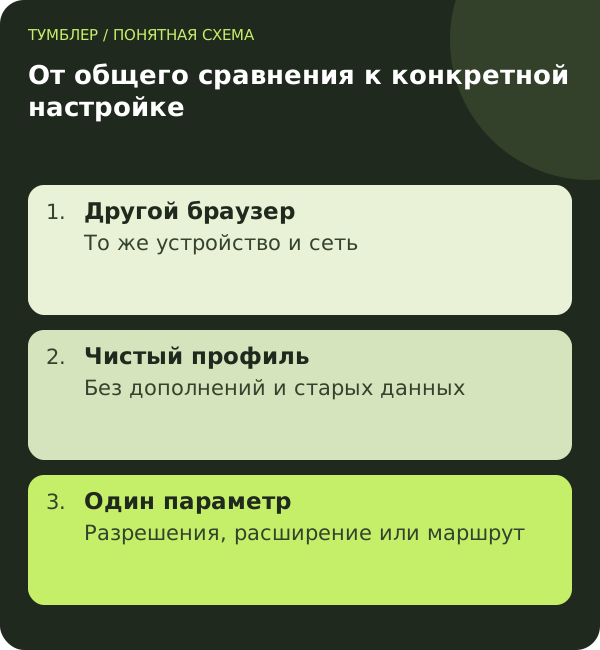
Возьми один общедоступный ролик и открой его в двух актуальных браузерах. Не используй видео с ограничением аккаунта для первичной проверки: различия входа могут исказить результат. Убедись, что оба браузера работают через один и тот же ожидаемый маршрут.
Если второй браузер воспроизводит видео, проверь обновление первого и перезапусти его полностью. Не ограничивайся закрытием вкладки, если приложение продолжает работать в фоне. После перезапуска вернись к тому же ролику, сохранив остальные условия.
| Результат | Что проверять |
|---|---|
| Работает во втором браузере | Профиль, дополнения, настройки первого |
| Работает в чистом профиле того же браузера | Локальные данные и расширения основного профиля |
| Не работает ни в одном браузере устройства | Системные настройки и маршрут |
| Не работает только один ролик | Условия доступа и сама запись |
Второй браузер здесь — инструмент сравнения, а не требование навсегда отказаться от привычного. Если причина найдена в одном расширении, можно исправить основной профиль. Менять рабочую среду целиком только из-за одной ошибки необязательно.
Расширения: проверять по одному или чистым профилем
Обрати внимание на блокировщики, сетевые дополнения, фильтры скриптов и расширения управления видео. Временно исключи их влияние, затем возвращай по одному с повторной проверкой. Это позволяет связать результат с конкретным изменением, а не удалить полезные дополнения вслепую.
В руководстве Chrome по невоспроизводимому видео предусмотрена проверка расширений и данных браузера. Для удобного эксперимента можно использовать отдельный чистый профиль. Приватное окно тоже полезно, но только если подозреваемые расширения не разрешены в нём вручную.
Не делай вывод по одному запуску сразу после отключения. Открой ещё один ролик и повтори исходный. Если ошибка возвращается только с конкретным дополнением, сохрани его название и проверь официальное обновление. Разрешение на одном сайте может оказаться достаточным вместо полного удаления расширения.
Нельзя распространять результат на все блокировщики или все VPN-расширения. Ты проверяешь конкретную версию в конкретном профиле. Именно это описание полезно разработчику, если потребуется сообщение о проблеме.
JavaScript и разрешения сайта
YouTube использует JavaScript для работы проигрывателя. Если он запрещён настройками или дополнением, часть страницы может отображаться, а видео — нет. Проверь разрешения именно для официального сайта. Не включай произвольные разрешения камеры, микрофона и уведомлений: они не нужны для исправления обычного воспроизведения.
В Chrome параметры сайта доступны через настройки разрешений; общий порядок описан в справке браузера. Названия меню в других программах отличаются. На управляемом рабочем компьютере некоторые параметры задаёт организация, и изменить их самостоятельно может быть нельзя.
Если видишь сообщение о сертификате или небезопасном соединении, не обходи его автоматически. Проверь адрес, системное время и наличие ожидаемого корпоративного фильтра, если это рабочее устройство. Предупреждение безопасности — другой класс проблемы, чем выключенный JavaScript, и требует отдельного объяснения.
Когда очищать cookies и кэш
Сначала проверь чистый профиль. Если он работает, а основной нет, локальные данные действительно становятся одной из гипотез. При очистке выбирай только нужный сайт и тип данных, если браузер предоставляет такой вариант. Полная история всех сайтов для этого обычно не нужна.
Cookies, сохранённые пароли и кэш — разные категории. В описании удаления данных Chrome перечислены их последствия. Перед подтверждением прочитай выбранные пункты и убедись, что можешь снова войти в аккаунт.
Если после очистки YouTube просит авторизацию, это не обязательно новый сбой. Войди штатным способом и проверь тот же ролик. Не повторяй очистку каждый раз, когда возвращаются рекомендации или временные файлы: приложение снова создаёт данные при обычной работе.
Для семейного или рабочего профиля особенно важно не удалять чужие сохранённые данные. Создание временного профиля для сравнения даёт диагностический результат без такого вмешательства. После проверки его можно закрыть, сохранив основной набор настроек.
Браузер использует другой маршрут
Если VPN включён как расширение, он может действовать иначе, чем системный клиент. Если системный клиент использует разделение приложений, браузер может оказаться исключён. Проверь фактическую настройку, а не только зелёный значок подключения где-то на экране.
Для сравнения оставь один понятный механизм соединения. Одновременная работа нескольких расширений и клиентов затрудняет выводы: неизвестно, какой из них обработал конкретный запрос. Не удаляй рабочие профили, а запиши исходное состояние и временно меняй по одному условию.
Если Тумблер подключается через Happ и не работают также другие приложения, начни с проверки самого подключения. Если проблема остаётся только в одном браузере, поддержке полезны результаты сравнения профилей и расширений. Полная ссылка подписки в публичном сообщении не нужна.
Один аккаунт работает, другой — нет
Для такого сравнения используй общедоступный ролик и проверяй точный текст сообщения. Если проблема относится к возрастным ограничениям, настройкам аккаунта или доступу к конкретному материалу, сетевое расширение не должно рассматриваться как универсальное исправление. Убедись, что в приложении и браузере выбран один и тот же пользователь.
Не передавай аккаунт другому человеку для проверки. Достаточно собственных профилей и официального входа. Если браузер открывает ролики без авторизации, но ошибка появляется после входа, запиши именно эту границу. Она помогает отделить работоспособность проигрывателя от состояния сессии и правил доступа. Переустановка браузера без сохранения этого наблюдения может временно скрыть симптом, не объяснив его причины.
Что проверить перед полным сбросом браузера
Убедись, что уже сравнивались другой браузер, чистый профиль, расширения и разрешения. Если чистый профиль тоже не работает, полный сброс основного может не дать новой информации. Тогда важнее проверить систему, сеть или конкретное сообщение проигрывателя.
Проверь сохранность закладок и доступов, а также описание последствий сброса. Синхронизация не должна восприниматься как безусловная резервная копия любой настройки. Если неясно, что удалится, сначала выбери менее широкое действие и уточни руководство браузера.
После исправления открой несколько роликов и повторно запусти программу. Если проблема появилась после конкретного расширения, не возвращай его автоматически вместе со всеми настройками. Сохрани короткую запись о причине. Это сократит диагностику, если ошибка повторится после очередного обновления.
Вопросы и ответы
Почему в приложении YouTube работает, а в Chrome нет?
У браузера свои расширения, данные сайта и разрешения. Сравни второй браузер на том же устройстве и чистый профиль, сохраняя сеть; телефон и компьютер могут использовать разные условия.
Нужен ли Flash Player для YouTube?
Нет. Поддержка Flash в Chrome завершена, современное воспроизведение YouTube не требует такого плагина. Не устанавливай неизвестный «плеер» из сообщения на странице.
Приватный режим точно отключает все расширения?
Не всегда: отдельным расширениям пользователь мог разрешить работу в приватных окнах. Проверь их настройки либо используй чистый временный профиль для сравнения.
Надо ли стирать все пароли вместе с кэшем?
Нет, это разные категории данных. Выбирай только необходимое действие и читай список перед подтверждением. Для проверки одного сайта не требуется автоматически удалять сохранённые пароли.
Настройка доступа: инструкции Тумблера. Вопросы по подключению можно задать поддержке.