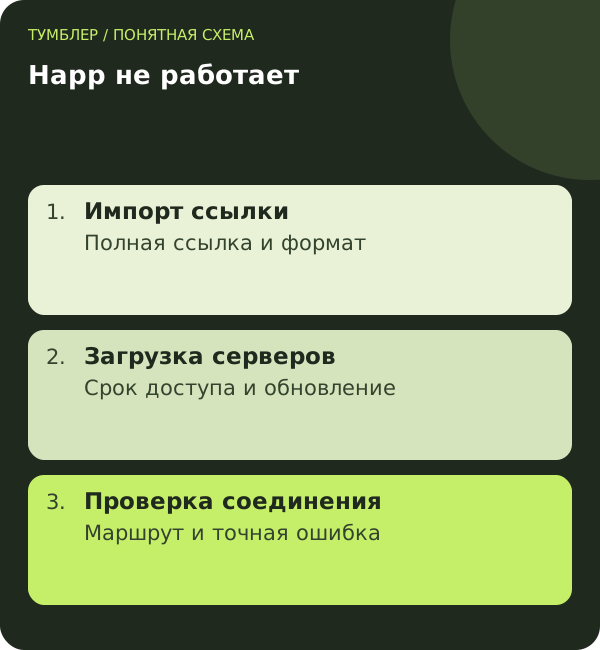
Начни с момента, на котором появляется ошибка. Установку приложения, получение подписки и соединение с сервером лучше проверять по очереди.
Выбери свой симптом
| Симптом | Первое действие |
|---|---|
| Не добавляется ссылка | Скопировать её заново целиком |
| Профиль есть, серверов нет | Проверить состояние подписки и её обновление |
| Подключение не устанавливается | Записать ошибку и проверить обычный интернет |
| Подключение есть, сайты не открываются | Сравнить несколько сайтов и другой сервер |
Ссылка не импортируется
Открой подписку в личном кабинете своего сервиса и скопируй ссылку без поясняющего текста. В Happ выбери добавление профиля: обычно это кнопка «+». Используй импорт из буфера обмена или поле ссылки — названия зависят от версии. Разреши вставку, если система спрашивает об этом.
Не пытайся угадать адрес сервера по странице оплаты. Адрес кабинета, ссылка подписки и отдельная конфигурация — разные вещи. Если данные выданы для другого клиента, нужен подходящий формат. Совместимый вариант для пользователей Тумблера поможет подобрать @tumbler3.
Профиль есть, список пустой
Проверь срок действия подписки у поставщика доступа. Затем запусти её обновление в Happ. Отдельно посмотри на текст результата: «не удалось скачать», «неподдерживаемое приложение» и пустой список после успешной загрузки требуют разных действий.
Happ сам по себе не выдаёт VPN-серверы. Это прямо указано в документации приложения. Поэтому установка свежей версии не заменяет действующий доступ от выбранного сервиса.
Кнопка не переходит в состояние подключения
- Отключи Happ и открой обычную веб-страницу. Если не работает и она, сначала восстанови интернет.
- Убедись, что в приложении выбран профиль и конкретный сервер.
- Проверь, появился ли системный запрос на VPN-подключение или сетевой компонент. Без нужного разрешения соединение не начнётся.
- Заверши другое VPN-приложение, если оно запущено. Повтори попытку с одной программой.
- Запиши текст ошибки, версию Happ и систему устройства.
Подключено, но интернета нет
Проверь два разных сайта. Если не открывается только один сервис, нельзя автоматически считать неработающим весь туннель. Если не работают оба, выбери другой доступный сервер и повтори проверку. Меняй один параметр за раз: так будет видно, что повлияло на результат.
Сравни домашний Wi-Fi и мобильную сеть, если это удобно. Работа в одной сети и отказ в другой сужают поиск до маршрута и условий подключения. Это ещё не доказывает неисправность провайдера: результат нужно сопоставить с журналом клиента.
Когда обновлять или переустанавливать приложение
Сначала сохрани свою ссылку в доступном тебе кабинете. Обновление бери с официальной страницы Happ. Удаление приложения имеет смысл после проверки профиля и сети, особенно если оно падает при запуске. Не скачивай «исправленную сборку» из случайного комментария.
Сообщение, с которым поддержка быстрее поможет
Напиши: «Windows 11, Happ версии …, подписка обновляется, но сервер … не соединяется. Ошибка … . Через мобильную сеть результат …». Для Тумблера адрес поддержки — @tumbler3. Личную ссылку не публикуй в общих чатах. Не присылай пароль от телефона или роутера: для первичной диагностики он не нужен.
Дальше — инструкция под твой симптом
Этот материал помогает выбрать ветку проверки. Для ошибки импорта открой разбор добавления подписки; для пустого списка — восстановление серверов. Если статус подключения уже есть, переходи к проверке интернета через Happ. Обрыв при погашенном экране разобран в инструкции для Android. Не проходи все ветки подряд: начни с наблюдаемого сбоя.
Вопросы и ответы
Нужно сразу удалить Happ?
Нет. Сначала определи этап ошибки и сохрани возможность восстановить подписку.
Почему приложение есть, а серверов нет?
Happ — клиент; доступ и конфигурацию предоставляет выбранный сервис. Проверь импорт и срок подписки.
Настройка доступа: инструкции Тумблера. Вопросы по подключению можно задать поддержке.