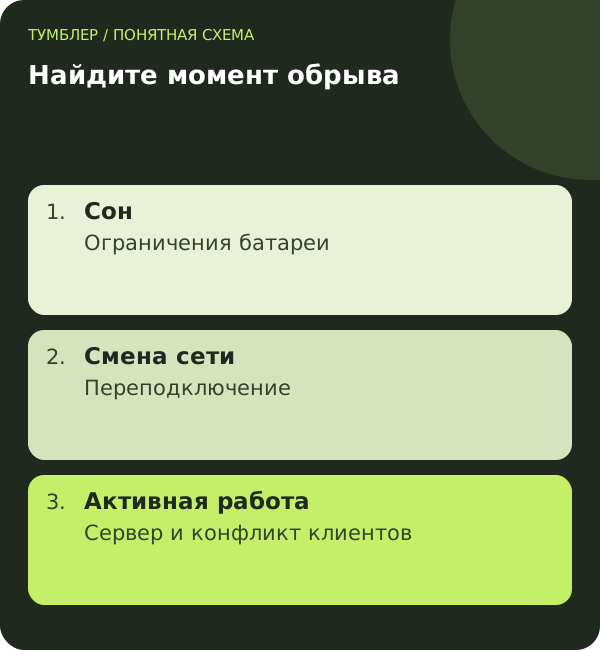
Happ отключается после блокировки экрана
Откройте системную информацию о Happ и посмотрите разрешения фоновой работы и настройки батареи. Производители Android называют эти пункты по-разному. В режиме энергосбережения некоторые приложения ограничиваются или приостанавливаются; на Pixel такое поведение описано в документации Google.
Для проверки разрешите фоновую работу только Happ, если система предоставляет такой выбор. Затем включите подключение, заблокируйте экран на тот же промежуток и повторите обычную задачу. Если изменений нет, не оставляйте лишние исключения без причины.
Обрыв при смене Wi-Fi на мобильную сеть
При смене сети меняются условия соединения, и клиенту может потребоваться переподключение. Проверьте Happ отдельно на стабильном Wi-Fi и отдельно на мобильном интернете. Если сбой возникает только во время перехода, это другой симптом, чем постоянная недоступность сервера.
Убедитесь, что приложению разрешён мобильный интернет и не исчерпан пакет оператора. В общественном Wi-Fi сначала может требоваться авторизация на странице сети. VPN не заменяет этот вход.
Проверьте другие сетевые приложения
Другой VPN, локальный фильтр или приложение, использующее системное VPN-подключение, может конфликтовать с Happ. Посмотрите активные подключения в настройках Android. Для теста отключите конкурирующее приложение штатным способом, не удаляя его конфигурацию.
| Когда происходит обрыв | Что проверить первым |
|---|---|
| Экран погас | Фоновую работу и энергосбережение |
| Сменилась сеть | Доступность новой сети и переподключение |
| Запущен другой фильтр | Конфликт системного VPN |
| Всегда на одном сервере | Другой сервер из подписки |
Проверьте, отключился туннель или только приложение в фоне
Вернувшись к телефону, посмотрите состояние Happ и системный индикатор. Затем откройте новую страницу. Сообщение мессенджера, пришедшее с задержкой, само по себе не доказывает обрыв VPN: у приложения могут быть собственные фоновые ограничения.
Запишите время блокировки экрана и время проверки. Повторите один и тот же сценарий после изменения настройки батареи. Если результат не меняется, верните ненужное исключение и переходите к другой гипотезе.
Не используйте воспроизведение уже загруженного ролика как единственную проверку сети. Оно может продолжаться из буфера. Нужен новый запрос к ресурсу, который соответствует вашей обычной задаче.
Экономия трафика и батареи — разные ограничения
Ограничение фоновой работы связано с выполнением приложения, а разрешение мобильных данных — с использованием сети. Называться эти пункты могут похоже. Проверяйте, какой параметр меняете и относится ли он к Happ или к приложению, в котором заметен сбой.
На телефонах разных производителей меню различается. Используйте поиск системных настроек и сведения о конкретном приложении. Не переносите инструкцию Pixel на другой интерфейс как точный путь до кнопки.
Если смартфон управляется организацией или родительскими настройками, часть параметров может быть недоступна. Не пытайтесь обойти управление сторонней утилитой. Передайте ответственному человеку наблюдаемый сценарий.
Обрыв только при выходе из дома
Проверьте мобильную сеть отдельно, ещё до перехода между сетями. Если Happ в ней не работает даже при свежем запуске, исследуйте мобильное подключение. Если отдельно обе сети работают, важен сам переход.
В момент переключения могут завершаться старые соединения приложений. Повторный запуск запроса после восстановления сети помогает отличить временный переход от постоянного отказа. Для важного звонка лучше заранее выбрать устойчивое подключение.
В обращении укажите, требуется ли ручное переподключение и через сколько времени восстанавливается работа. Формулировка «после перехода с домашнего Wi-Fi на SIM связь не возвращается до нажатия подключения» гораздо полезнее общего «Android убивает VPN».
Что делать дальше
Проверьте актуальность приложения и данных подписки. Это разные операции: обновление Happ меняет программу, а обновление подписки получает данные серверов. Если связь теряется только с одним узлом, сохраните его название и время сбоя.
Для обращения в @tumbler3 укажите модель телефона, Android, версию Happ, сеть и воспроизводимый сценарий. Особенно полезно сообщить, исчезает ли системный значок VPN или он остаётся, но сайты перестают открываться: это не одно и то же состояние.
Короткий журнал обрыва
Запишите три попытки на одной сети: экран включён; экран погашен; экран снова включён. Для каждой отметьте, остался ли значок VPN и открывается ли новый запрос. Затем отдельно проверьте переход с Wi-Fi на мобильную сеть. Обрыв только при погашенном экране направляет проверку к фоновой работе, а только при смене сети — к восстановлению соединения. Это диагностические признаки, а не доказательство одной причины. После каждого изменения повторяйте тот же тест.
Вопросы и ответы
Нужно ли отключать экономию батареи полностью?
Сначала проверьте отдельное разрешение фоновой работы Happ. Глобальное отключение не нужно, если проблема решается настройкой одного приложения.
Почему значок VPN остаётся, а связи нет?
Значок показывает состояние системного подключения, но не гарантирует доступность сервера и сайтов. Проверьте обычную сеть и другой сервер.
Поможет ли переустановка?
Она не исправит слабый сигнал или фоновые ограничения. Сначала соберите закономерность сбоя и сохраните доступ к подписке.
Настройка доступа: инструкции Тумблера. Вопросы по подключению можно задать поддержке.