Когда нужно обновить подписку в Happ
Обновление полезно после изменений со стороны сервиса, продления доступа или сообщения поддержки о новых параметрах. Оно также помогает проверить, получает ли приложение актуальный список. Нажимать обновление много раз подряд при недоступном интернете бессмысленно: сначала нужен доступ к адресу подписки.
Перед действием запомните, какой профиль используете. При нескольких подписках можно обновить одну, а подключаться продолжить к другой. Сравните название поставщика и данные в кабинете. Не переименовывайте все записи одновременно — это затрудняет поиск нужной.
Порядок обновления
- Проверьте обычный интернет: откройте доступный сайт.
- Убедитесь в активности подписки в кабинете сервиса.
- Откройте в Happ действия нужной подписки.
- Выберите обновление её данных; название элемента зависит от платформы и версии.
- Дождитесь результата и сохраните текст ошибки, если она появилась.
- Выберите актуальный сервер и переподключитесь.
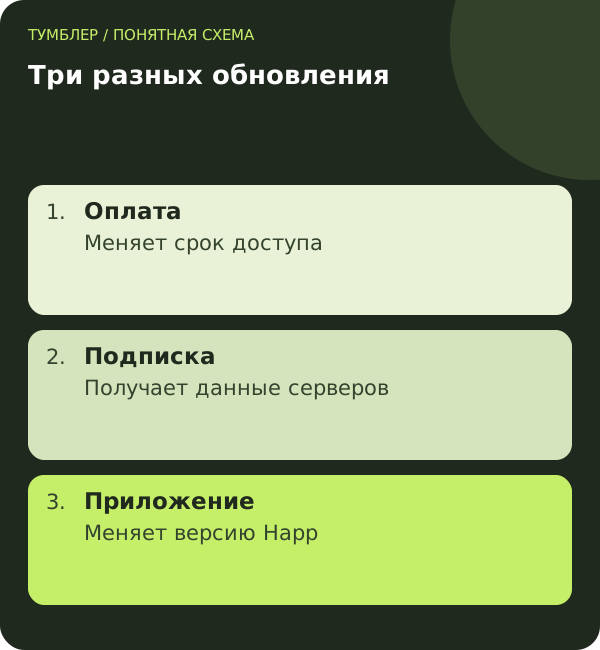
Эта операция отличается от обновления приложения через магазин или установщик. Если поддержка просит установить новую версию Happ, одно обновление списка серверов не выполнит эту просьбу. Отдельная инструкция есть в статье об обновлении Happ.
Если список не загружается
| Признак | Следующий шаг |
|---|---|
| Не открываются обычные сайты | Восстановить базовое соединение |
| Срок подписки истёк | Проверить продление у поставщика |
| Ошибка только на одной сети | Сравнить Wi-Fi и мобильный интернет |
| Ссылка заменена сервисом | Получить актуальную в своём аккаунте |
Если адрес подписки временно недоступен через текущий маршрут, поддержка может предложить другой способ загрузки. Не вставляйте ссылку в публичные проверочные сайты: она может давать доступ к вашему профилю. Не делайте десятки повторных запросов без изменения условий.
Удаление подписки — более сильное действие, чем обновление. До удаления убедитесь, что сможете снова получить ссылку. Если единственная копия осталась в приложении, сначала восстановите доступ к кабинету или обратитесь к поставщику.
Одинаковый список после обновления — не обязательно ошибка
Поставщик может изменить адрес или параметры существующего подключения, сохранив его название. Поэтому количество строк и флаги стран не являются единственным признаком обновления. Смотрите сообщение клиента и проверяйте соединение, которое раньше давало сбой.
Обратная ситуация тоже возможна: новые названия появились, но выбранный сервер не отвечает. Получение списка и подключение к узлу — разные операции. В обращении прямо укажите, что первая завершилась успешно.
Если на телефоне несколько копий одной подписки, проверьте, какую обновили и какую используете. Не удаляйте их все сразу. Сначала найдите актуальную запись, убедитесь в её работе и только затем наведите порядок.
Обновление не проходит при включённом соединении
Сравните условия загрузки через текущий маршрут и обычную сеть, если такой доступ разрешён и возможен. Запишите результат каждой попытки. Разница помогает понять, связан ли отказ с доступностью адреса подписки через выбранный путь.
Не превращайте это в постоянное случайное переключение. Одной-двух осмысленных попыток достаточно, чтобы передать наблюдение поддержке. Если сервис рекомендует специальный порядок загрузки, следуйте ему для вашей подписки.
В общественном Wi-Fi сначала может требоваться авторизация самой сети. Открывающийся экран входа в гостиницу не является ответом сервера подписки. Завершите разрешённый вход и повторите обновление после появления обычного интернета.
Когда нужен повторный импорт
Повторное добавление оправдано, если сервис заменил адрес, прежняя запись повреждена либо поддержка дала такой порядок. До удаления убедитесь, что исходные данные доступны из кабинета. Иначе восстановление превратится в отдельную задачу.
Если получена одна конфигурация вместо подписки, у неё может не быть такого же механизма получения списка. Уточните тип данных. Это объясняется в статье о ссылке подписки.
Обновление списка не отменяет лимит устройств и не оплачивает истёкший срок. Если клиент показывает соответствующее сообщение, переходите к условиям сервиса. Не пытайтесь исправить административное ограничение десятками одинаковых запросов.
Как проверить результат
Посмотрите, завершилась ли операция без ошибки, затем проверьте подключение. Количество серверов может измениться, а может остаться прежним: отсутствие новых названий не доказывает неудачное обновление. Необходимые изменения могут относиться к параметрам существующих записей.
Если список получен, но соединение не устанавливается, это уже следующий этап диагностики. Укажите поддержке, что обновление проходит, и приложите ошибку подключения. Для Тумблера используйте @tumbler3; при ошибке первичного импорта поможет разбор добавления подписки.
Как понять, что обновился нужный профиль
Если в Happ несколько подписок, перед обновлением запишите название нужной и выбранный сервер. После операции проверьте именно её список, а затем выполните новое подключение. Изменения в соседнем профиле легко принять за неудачное обновление. Когда поставщик заменяет сам адрес подписки, обычное обновление старого адреса может не помочь: получите актуальную ссылку в своём кабинете или поддержке. Сохранённая копия ссылки нужна для восстановления, но просроченный доступ она не продлевает.
Вопросы и ответы
Обновление подписки продлевает срок?
Нет. Оно загружает актуальные данные. Оплату и срок доступа проверяют у сервиса, выдавшего подписку.
Нужно ли удалять старые серверы вручную?
Обычно сначала используют штатное обновление подписки. Ручные действия выполняйте только когда понятно, какие записи принадлежат ей и что рекомендует поставщик.
Почему названия серверов не изменились?
Обновление может менять параметры без изменения названий. Оценивайте сообщение о результате и работоспособность, а не только внешний вид списка.
Настройка доступа: инструкции Тумблера. Вопросы по подключению можно задать поддержке.