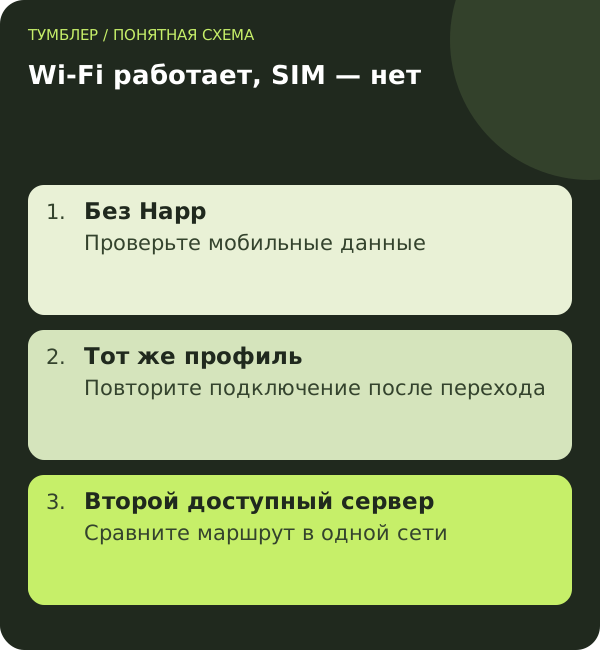
Для проверки понадобится один телефон, действующий профиль и короткое сравнение. Не переключайте одновременно сервер, SIM и настройки DNS. Иначе станет известно лишь то, что какое-то сочетание сработало, а причина исходного сбоя останется неясной.
Убедитесь, что тест идёт через мобильные данные
Выключите Wi-Fi в настройках телефона и посмотрите, какой номер выбран для интернета. На устройстве с двумя SIM звонки и данные могут использовать разные линии. После поездки, подключения eSIM или изменения тарифа проверьте этот выбор заново.
Отключите соединение Happ штатным действием и откройте две новые страницы обычных сайтов. Если они тоже не загружаются, сначала разбирайтесь с мобильной сетью: пакет данных, состояние услуги и покрытие. VPN-клиент не создаёт доступ в интернет поверх отсутствующей передачи данных.
Не используйте для проверки только страницу кабинета оператора. Её доступность может отличаться от обычных сайтов по условиям сети. Также не делайте вывод по ранее открытой вкладке: она могла сохранить содержимое локально.
Проверьте разрешение мобильного интернета
На iPhone посмотрите список приложений в настройках сотовых данных и разрешение для Happ. Apple позволяет ограничивать передачу данных отдельно для программ. Название системного раздела зависит от локализации. Если Happ не может обновить подписку только вне Wi-Fi, это одна из полезных проверок.
На Android откройте сведения о приложении и настройки использования данных, доступные в оболочке производителя. Различайте полное ограничение сети, фоновые данные и режим экономии трафика. Запрет фонового обмена не тождествен отсутствию связи в открытом приложении.
Меняйте только относящийся к тесту параметр. Не снимайте все ограничения у всех приложений ради проверки одного клиента. Если изменение не повлияло на результат, верните исходное значение. Так расход трафика остальных программ останется предсказуемым.
Повторите соединение после смены сети
Если вы вышли из дома с уже включённым Happ, приложение могло ещё восстанавливать соединение после потери Wi-Fi. Дождитесь понятного результата, затем при необходимости отключите и снова включите тот же профиль. Оценивайте новый установленный сеанс, а не состояние в момент перехода.
Сравните два сценария: запуск Happ уже на мобильной сети и переход на неё с работающего Wi-Fi. Если первый проходит, а второй регулярно зависает, так и запишите. Это более точное описание, чем «Happ не работает на SIM».
После подключения откройте обычный сайт и нужное приложение. Один индикатор клиента не подтверждает доступность всех сервисов. Если работает всё, кроме конкретной программы, проверьте её маршрут и настройки отдельно.
Проверьте подписку и выбранный сервер
Убедитесь, что выбран тот же профиль, который работал дома, а доступ в кабинете поставщика активен. Happ использует выданные серверные данные, но не предоставляет услугу вместе с установкой. Наличие приложения на телефоне не говорит о сроке или состоянии вашей подписки.
Если данные требуется обновить, выполните обновление и прочитайте результат. При невозможности загрузки через SIM сравните ту же операцию по Wi-Fi. Если список пустой в обеих сетях, используйте инструкцию по пустой подписке, а не меняйте мобильные настройки наугад.
При нескольких доступных серверах сравните два на одной мобильной сети. Сохраните названия и время. Если работает только один, это полезный результат для поставщика. Он не доказывает, что другой сервер неисправен для всех пользователей: отличается и путь конкретного оператора.
Почему профиль может вести себя по-разному в двух сетях
Домашний провайдер и мобильный оператор дают разные маршруты к внешним адресам. Условия могут отличаться по качеству сигнала, доступности узла и сетевым ограничениям. Поэтому сам факт успешного домашнего теста не гарантирует мобильный, но подтверждает, что конфигурация уже работала хотя бы в одном сценарии.
Не делайте из одного сравнения вывод о конкретной блокировке или протоколе. Для такого вывода нужны дополнительные данные. Пользователю полезнее передать точные условия поддержке, которая сможет проверить доступные варианты для своей инфраструктуры.
Для Тумблера напишите @tumbler3: оператор, устройство, версия Happ, выбранный сервер и результат Wi-Fi/SIM. Если требуется иной вариант подключения, поддержка поможет проверить совместимость. Не берите неизвестные профили из публичного чата как замену персональному доступу.
Соединение есть, но скорость слишком низкая
Проверьте обычный мобильный интернет в том же месте и примерно в то же время. Сильный значок сигнала не гарантирует устойчивую передачу данных при текущей нагрузке сети. Повторите короткий тест в другом месте, где обычно хорошее покрытие.
Для видео сравните умеренное качество с высоким. Для звонка оценивайте непрерывность, а не только скорость скачивания. Не расходуйте большой мобильный пакет серией длинных тестов. Достаточно нескольких сопоставимых попыток, чтобы описать характер проблемы.
Если без Happ мобильный канал уже нестабилен, смена сервера не обязана устранить исходное ограничение. Если разница появляется только с одним профилем, сохраните сравнение. В материале о ping Happ объясняется, почему одна задержка не описывает всю скорость.
Связь пропадает только в кармане
Повторите тест с включённым экраном, а затем после блокировки. Посмотрите, остаётся ли подключённым сам клиент. Если проблема связана с фоновым режимом, она отличается от постоянной недоступности сервера на мобильной сети.
На Android проверьте относящиеся к Happ ограничения по документации производителя. Для этого сценария есть отдельная статья об отключениях Happ на Android. Не переносите точный путь меню Pixel на Samsung или другую оболочку без проверки.
Также учитывайте переходы между зонами покрытия и сетями. Если обрыв совпадает с потерей базового интернета, не считайте его доказательством ошибки фоновых настроек. Фиксируйте состояние обеих частей: мобильной сети и клиента.
Что не стоит менять первым
Не переписывайте APN по инструкции для другого оператора и не сбрасывайте все сетевые параметры без установленной причины. Такие изменения способны нарушить работавшую мобильную связь. Если оператор действительно рекомендует конкретную настройку, сохраните исходные значения и уточните восстановление.
Не удаляйте профиль, пока не убедились, что сможете получить его заново. Для сравнений достаточно отключения и повторного соединения. Переустановка не исправляет исчерпанный пакет данных и не объясняет различие двух сетей.
Как завершить проверку
Повторите запуск уже вне Wi-Fi, затем переход из домашней сети на мобильную. Если оба сценария работают, сохраните рабочий профиль и верните временно изменённые параметры, которые не требовались. Если проблема осталась, передайте поддержке короткую последовательность, на которой она воспроизводится, без секретной ссылки подписки.
Вопросы и ответы
Если Happ работает дома, подписка точно активна?
Это полезное наблюдение на момент теста, но состояние доступа лучше проверить в кабинете. При сравнении сетей важно использовать один и тот же актуальный профиль.
Почему после выхода из дома помогает переподключение?
Переход между сетями может требовать восстановления сеанса клиента. Сравните запуск сразу на мобильной сети и переход с Wi-Fi, чтобы описать точный сценарий.
Нужно ли включать роуминг?
Только согласно условиям вашего оператора и поездки. Не используйте его как универсальное исправление Happ без проверки тарифа и базовой передачи данных.
Можно сразу сбросить настройки сети?
Для первых сравнений это избыточно. Сначала проверьте выбранную SIM, разрешения данных, профиль и работу обычного интернета.
Настройка доступа: инструкции Тумблера. Вопросы по подключению можно задать поддержке.