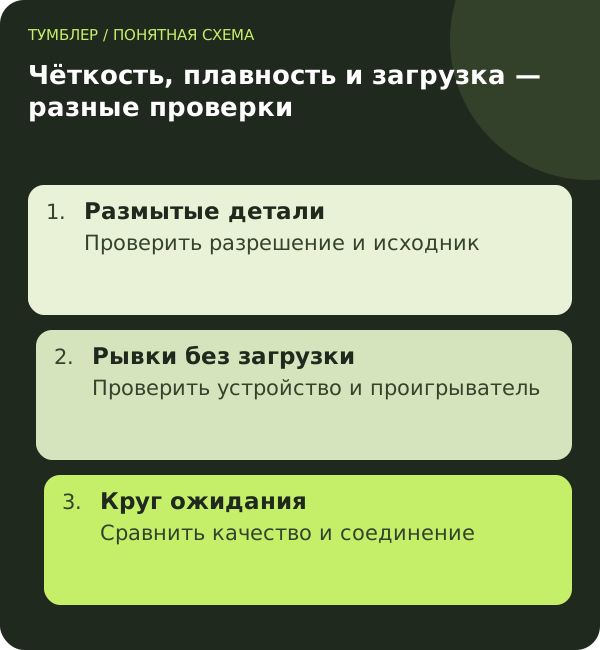
Не стоит сразу менять тариф интернета. Размытая картинка, прерывистое движение и круг загрузки — разные симптомы. Здесь разберём именно снижение чёткости: от случайно включённой экономии трафика до ситуации, когда телевизор не показывает доступный на компьютере формат.
Что считать качеством видео YouTube
Число 1080p описывает разрешение, но не обещает одинаковую картинку у всех роликов. Запись могла изначально быть нечёткой, пройти сильное сжатие или сниматься при плохом освещении. Выбор большего числа не восстановит детали, которых нет в источнике. Для сравнения возьми несколько заведомо качественных роликов, а не один старый клип.
Отдельно оцени плавность движения. Если лица и надписи чёткие, но панорама движется рывками, причина не обязательно в разрешении. Если видео останавливается и появляется индикатор загрузки, это ещё один сценарий. Полезно описать проблему одним наблюдением: «буквы расплываются» или «каждые двадцать секунд останавливается».
В справке YouTube о качестве перечислены условия автоматического выбора: соединение, экран, исходный материал и браузер. Поэтому режим «Авто» способен выбрать разное разрешение на телефоне и телевизоре при одном домашнем интернете.
Как изменить качество видео на телефоне, ПК и ТВ
На компьютере открой настройки внутри проигрывателя, затем раздел качества и нужное разрешение. На телевизоре используй меню настроек самого ролика. На телефоне интерфейс может сначала предложить автоматический режим, повышенное качество или экономию данных; конкретные числа ищи среди дополнительных параметров текущего видео.
Сначала проверь один ролик. Общие предпочтения приложения для Wi-Fi и мобильной сети могут быть отдельными. Изменение текущего видео не всегда означает, что все следующие будут открываться так же. Не делай вывод по положению одного переключателя: перейди к другому ролику и снова загляни в его настройки.
- Запиши исходный режим и разрешение.
- Выбери подходящий доступный вариант вручную.
- Посмотри обычный фрагмент, не перематывая каждые несколько секунд.
- Отметь, появилась ли загрузка, сохранилась ли чёткость и нагревается ли устройство.
- Повтори на втором ролике с тем же подключением.
Такой короткий тест полезнее бесконечного переключения между максимальным качеством и «Авто». Перемотка сама создаёт новую задачу загрузки, поэтому в процессе сравнения лучше её исключить. Если нужно уменьшить расход мобильного пакета, повышай качество осознанно: более тяжёлый поток может быстрее потратить доступный объём.
В меню нет 1080p или 4K: где искать ограничение
Открой тот же ролик на другом современном устройстве. Если нужного разрешения нет нигде, начни с самого видео. Если на компьютере оно доступно, а на телевизоре отсутствует, сравни приложение, обновления и возможности модели. YouTube прямо предупреждает, что отдельные форматы недоступны устройствам без поддержки нужной технологии сжатия.
Разрешение экрана и список форматов проигрывателя — разные характеристики. Наклейка «4K» на телевизоре не описывает каждую функцию его встроенного браузера. Поэтому проверять следует официальный клиент YouTube и документацию модели, а не только характеристики матрицы. Установка случайного расширения на ноутбук не добавит декодер старому телевизору.
У платных фильмов могут быть отдельные ограничения воспроизведения. Их не стоит смешивать с обычными роликами авторов: для проверки устройства выбери общедоступное видео. Если хочется разобраться со старым экраном и внешним проигрывателем, пригодится статья о YouTube на старом телевизоре.
Разрешение есть, но видео постоянно загружается
Снизь качество на одну ступень и повтори просмотр того же фрагмента. Если остановки исчезли, это полезный результат, но ещё не доказательство «медленного провайдера». Нагрузка может возникать на Wi-Fi, самом устройстве или маршруте до видео. Проверяй участки по отдельности.
| Сравнение | Что оно помогает выяснить |
|---|---|
| Телефон рядом с роутером и в дальней комнате | Влияние домашнего Wi-Fi |
| Тот же компьютер по кабелю | Сохраняется ли проблема без беспроводного участка |
| Другой ролик в том же качестве | Связана ли ситуация с конкретной записью |
| Другое подключение на том же устройстве | Меняется ли результат при смене сети |
Условия лучше записывать. Например: ноутбук, один браузер, конкретный ролик, вечер, Wi-Fi в комнате. Потом меняется только расстояние до роутера или способ подключения. Если одновременно обновить систему, выбрать другой сервер и перейти на телефон, удачный результат останется без понятного объяснения.
Общий тест скорости тоже пригодится, но его результат относится к тестовому серверу. Он не измеряет буквально весь путь до каждого видео. Стабильность просмотра оценивай самим просмотром. Подробный разбор буферизации есть в инструкции о торможении YouTube.
Как учитывать VPN при проверке качества
VPN меняет маршрут, поэтому может как улучшить конкретное соединение, так и добавить задержку. Обещать повышение разрешения от одного факта включения нельзя. Для сравнения сохрани устройство, ролик и выбранное качество; затем проверь другое доступное соединение. Результат одного удачного просмотра не следует распространять на все серверы и часы суток.
Если VPN установлен на роутере, убедись, что именно тестируемое устройство включено в нужную политику. Приложение на телефоне и профиль роутера могут одновременно влиять на маршрут. В таком случае заранее запиши, какой из них включён. Иначе подпись сервера в приложении не расскажет всю историю соединения.
Пользователям Тумблера при устойчивом ухудшении полезно написать в @tumbler3: устройство, время, профиль и результат сравнения двух роликов. Если нужен формат для роутера, сообщи модель и прошивку — поддержка поможет и выдаст подходящие ссылки. Передавать пароль от Google для такой проверки не требуется.
Как сохранить полезный результат проверки
Допустим, дома одновременно смотрят два телевизора, а на ноутбуке скачивается игра. Вместо вывода «вечером YouTube всегда плохой» останови загрузку на ноутбуке и повтори один ролик. Если качество удерживается, проверь, возвращается ли проблема после возобновления скачивания. Такой обратный тест сильнее случайного совпадения: он показывает связь с конкретной нагрузкой.
Другая ситуация: на телевизоре выбран режим «Авто», а на телефоне — фиксированное высокое разрешение. Пока настройки разные, сравнение устройств мало что говорит о сети. Приведи их к сопоставимым условиям, насколько позволяют приложения. Экран телефона меньше, поэтому субъективная чёткость сама по себе не является измерением качества потока.
Для обращения в поддержку сохрани не длинную видеозапись всего вечера, а короткую последовательность: какой ролик, какое разрешение, какое подключение и что изменилось после одного действия. Если проблема исчезла, не продолжай менять настройки «для надёжности». Оставь рабочий вариант и понаблюдай за ним при следующем обычном просмотре. Новые изменения оправданы, когда появляется новый воспроизводимый симптом.
Когда проверять устройство, а не соединение
Иногда видео идёт без круга загрузки, но компьютер шумит, нагревается и плохо реагирует на действия. Закрой тяжёлые фоновые задачи и сравни воспроизведение в другом актуальном браузере. Это помогает отделить сетевое ожидание от перегруженного проигрывателя. Не устанавливай «пакет всех кодеков» из всплывающего объявления.
На телевизоре сначала проверь официальные обновления и повторный запуск приложения. Не сбрасывай весь Smart TV только из-за того, что один ролик выглядит хуже другого. Заводской сброс удалит часть настроек, но не изменит качество исходной записи и характеристики аппаратного декодера.
Рабочий итог диагностики — понятный режим, в котором видео остаётся чётким и устойчивым, либо конкретное различие между двумя условиями. Это уже основание для следующего действия: улучшить Wi-Fi, обновить клиент, обсудить маршрут с поддержкой или признать ограничение старого устройства. Покупку нового оборудования оставь до этого момента.
Вопросы и ответы
Почему YouTube сам выбирает низкое качество?
В автоматическом режиме учитываются условия воспроизведения. Проверь разрешение вручную и сравни несколько роликов: автоматический выбор не означает поломку экрана.
Можно ли навсегда включить 1080p?
Общие предпочтения качества и настройка конкретного ролика различаются между платформами. Даже выбранное предпочтение не добавит формат, которого нет у исходного видео или который не поддерживает устройство.
Почему в приложении картинка лучше, чем в браузере?
Сравни один ролик, одинаковое выбранное разрешение и тот же момент записи. Если различие остаётся, проверь обновления браузера и поддержку форматов, а не меняй интернет-тариф по одному впечатлению.
Поможет ли более дорогой VPN вернуть 4K?
Цена не гарантирует результат. Сначала выясни, доступен ли формат устройству, затем сравни устойчивость текущих маршрутов; отсутствие пункта 4K и медленная загрузка — разные задачи.
Настройка доступа: инструкции Тумблера. Вопросы по подключению можно задать поддержке.