Если нужна ссылка или конфигурация в другом формате, напиши в поддержку @tumbler3. Укажи модель, аппаратную ревизию, версию прошивки и доступные протоколы клиента. Мы проверим совместимость и поможем получить подходящие данные, если этот вариант поддерживается сервисом. Лучше выяснить совместимость до изменения настроек.
Клиент, сервер и WAN: не перепутай
| Функция | Для чего нужна |
|---|---|
| VPN Client | Роутер подключается к внешнему серверу и передаёт через него трафик выбранных устройств |
| VPN Server | Ты подключаешься извне к своей домашней сети |
| PPTP/L2TP в разделе Internet/WAN | Может относиться к соединению с интернет-провайдером |
Не меняй тип подключения провайдера, пытаясь добавить отдельный VPN: можно потерять весь интернет. Разницу функций TP-Link объясняет в официальной справке.
Проверь свою ревизию
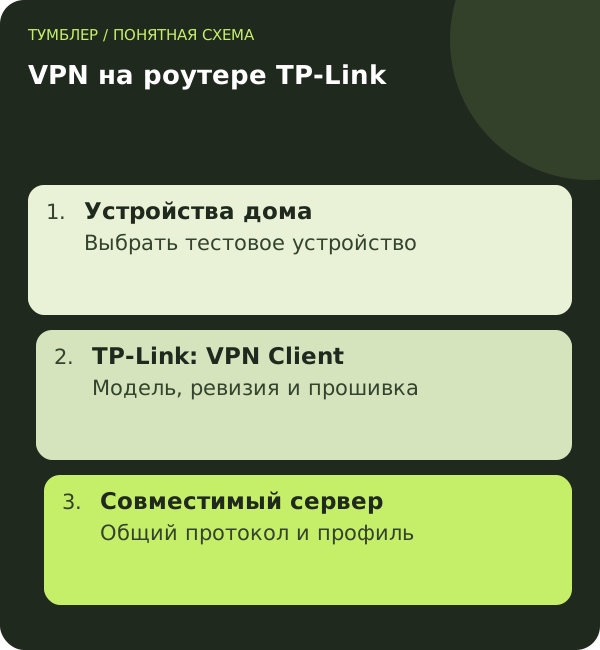
Модель и аппаратная версия обычно указаны на наклейке устройства. На сайте поддержки TP-Link выбери именно эту ревизию и свой регион, затем проверь документацию и описание прошивки. Возможности устройств с похожим названием могут отличаться.
Если в панели отсутствует VPN Client, не ориентируйся на инструкцию для другого Archer. Обновление иногда добавляет функции, но прошивать файл от другой модели или аппаратной версии нельзя. Перед штатным обновлением сохрани настройки и прочитай порядок восстановления связи.
Какой профиль можно импортировать
Набор протоколов зависит от модели и версии прошивки. В официальной инструкции TP-Link перечислены разные варианты, включая OpenVPN и, на поддерживаемых устройствах, WireGuard. Это не означает, что каждый роутер поддерживает их все.
Ссылка подписки Happ или строка VLESS не становится конфигурацией OpenVPN после смены расширения файла. Роутер должен поддерживать соответствующий протокол, а поставщик — выдавать профиль для него. Сообщи поддержке, какие варианты реально видны в твоей панели.
Подключение через VPN Client
- Сначала проверь обычный интернет и сохрани резервную копию настроек роутера.
- Открой раздел VPN Client. В примере официальной инструкции это Advanced → VPN Client; интерфейс твоей модели может отличаться.
- Добавь профиль того типа, который поддерживают и роутер, и сервис. Заполни только поля из инструкции к выданной конфигурации.
- Выбери тестовое устройство в списке клиентов, для которых должен применяться VPN.
- Включи профиль и проверь доступ на выбранном устройстве. После успешного теста добавляй остальные.
Начинать с одного телефона или компьютера удобнее: если возникнет ошибка, проще проверить, касается ли она маршрута, профиля или конкретного приложения телевизора.
Статус Connected есть, результата нет
Убедись, что нужное устройство включено в список использования VPN и подключено к этому роутеру. На время сравнения учитывай VPN, запущенный непосредственно на телефоне: он добавляет ещё один маршрут. Проверь несколько обычных сайтов, затем нужный сервис.
Если после включения профиль мешает доступу, отключи его и вернись к сохранённым настройкам. Для обращения в поддержку достаточно модели, ревизии, версии прошивки и текста ошибки. Не отправляй публично пароли администратора и конфигурацию с приватными ключами.
Archer и Deco настраиваются по-разному
Эта инструкция помогает проверить VPN Client в совместимых роутерах TP-Link; она не означает, что меню одинаково во всём семействе. Для mesh-систем Deco используй отдельную инструкцию через приложение. Перед изменениями сохрани резервную копию настроек. Если модель поддерживает только VPN Server, простой импорт профиля клиента не добавит недостающую функцию.
Вопросы и ответы
Любой TP-Link поддерживает VPN Client?
Нет. Проверяются точная модель, аппаратная ревизия, регион и прошивка.
Можно переименовать ссылку VLESS в файл OpenVPN?
Нет. Клиент и сервер должны поддерживать один протокол; формат файла не меняет протокол.
Настройка доступа: инструкции Тумблера. Вопросы по подключению можно задать поддержке.