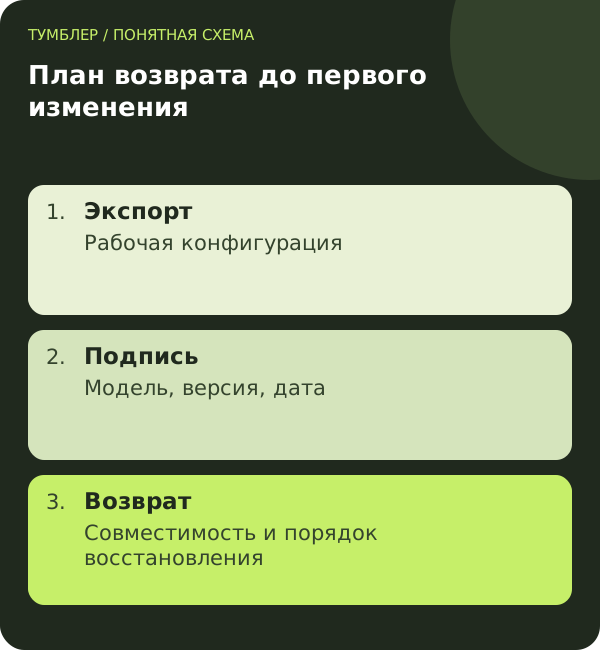
Что сохранить помимо резервной копии роутера
Запишите точную модель, аппаратную ревизию, версию прошивки и адрес панели управления. Отдельно отметьте, какой кабель приходит от провайдера и куда подключена ТВ-приставка. Если используются IPTV, телефония или особые VLAN, сохраните сведения об этих услугах и контакты поддержки оператора.
Убедитесь, что знаете пароль администратора. Экспорт конфигурации не поможет быстро восстановиться, если вы не можете войти в интерфейс. При этом не нужно записывать все секреты в незашифрованную заметку: используйте менеджер паролей или другое подходящее защищённое хранилище.
Как сделать резервную копию
- Откройте панель управления из домашней сети.
- Найдите раздел системных настроек, обслуживания или Backup & Restore.
- Выберите экспорт или создание резервной копии.
- Сохраните файл на компьютер и убедитесь, что загрузка завершилась.
- Добавьте к имени дату и модель, не меняя содержимое и расширение.
- Прочитайте ограничения восстановления для вашей прошивки.
Названия меню различаются. Например, TP-Link описывает разные варианты системного раздела для разных семейств устройств. Не ищите любой ценой пункт из чужого скриншота. Откройте руководство по точной модели и аппаратной версии.
Если интерфейс предлагает защитить экспорт паролем, сохраните этот пароль отдельно в надёжном месте. Не рассчитывайте, что файл всегда зашифрован: в конфигурации могут находиться сведения о сети, ключи и параметры доступа.
Где хранить файл
Не загружайте резервную копию в публичную папку и не прикладывайте её к открытому сообщению на форуме. Для диагностики обычно достаточно модели, версии и текста ошибки. Полную конфигурацию передавайте поддержке только когда понятно, зачем она нужна и какие данные содержит.
| Что сохранить | Зачем |
|---|---|
| Файл конфигурации | Восстановить настройки совместимого устройства |
| Модель и прошивка | Проверить применимость копии |
| Дата и описание состояния | Выбрать действительно рабочую версию |
| Схема кабелей и услуг | Не перепутать физическое подключение |
Как восстановить настройки без лишнего риска
Сначала попробуйте отменить последнее изменение: отключить новый VPN-профиль или вернуть тестовому устройству обычную политику. Полное восстановление заменяет больше параметров, чем требуется для одного неудачного подключения. Оно полезно, когда точечный возврат уже не помогает или изменения неизвестны.
Если восстановление необходимо, подключитесь кабелем, выберите совместимый файл и следуйте инструкции производителя. Не выключайте питание во время операции. После перезапуска проверьте доступ к интернету, Wi-Fi, телевидению и локальным устройствам. Сохранённые адреса и пароль сети могут вернуться к значениям из копии.
Не импортируйте конфигурацию от похожего роутера без прямого подтверждения совместимости. Даже одинаковое название модели не всегда достаточно: производитель может ограничивать восстановление аппаратной ревизией или версией программного обеспечения.
Назовите копию так, чтобы через месяц её узнать
Файл с названием backup.bin мало помогает, если рядом лежат ещё пять таких же. Добавьте в имя дату, модель и короткую пометку состояния: например, «до настройки VPN». Само расширение и содержимое не меняйте. Отдельно запишите версию прошивки и аппаратную ревизию.
Не называйте копию «рабочей» только потому, что экспорт завершился. Сначала убедитесь, что исходная сеть действительно работала: интернет, телевидение, телефония и нужные локальные устройства. Иначе вы аккуратно сохраните уже сломанную конфигурацию.
После успешной настройки создайте ещё одну копию с новым описанием. Предыдущую не перезаписывайте сразу: она остаётся понятной точкой возврата. Когда схема устоялась, наведите порядок в архиве, сохранив осмысленные версии вместо десятков неразличимых файлов.
Какие данные не заменяет файл конфигурации
Резервная копия не является договором с провайдером и не гарантирует перенос услуг на другое оборудование. Отдельно должны быть понятны способ административного входа, поддержка оператора и физическая схема кабелей.
Не предполагайте, что экспорт включает каждое внешнее состояние: аккаунт облачного управления, привязки сервиса и серверную подписку. Состав копии определяет производитель. Прочитайте описание своей модели, особенно если планируете восстановление на заменённом устройстве.
Если VPN-профиль выдан поставщиком, сохраните способ получить его заново. Старый файл может содержать уже отозванные реквизиты. Восстановление конфигурации роутера не продлевает серверный доступ и не делает прежний ключ действительным.
После восстановления изменился адрес панели
Копия возвращает сохранённые сетевые параметры. Если до неё роутер использовал другую локальную подсеть, прежний адрес страницы управления может перестать открываться. Проверьте полученный компьютером шлюз и сведения в руководстве модели.
Подключение кабелем уменьшает зависимость от изменившегося имени Wi-Fi, но не отменяет смену локальных адресов. Дождитесь завершения перезапуска и обновления сетевого подключения. Не запускайте сброс повторно только потому, что старая вкладка не обновилась сразу.
Затем проверяйте услуги по одной. Сначала обычный интернет, затем Wi-Fi-клиенты, телевидение и локальные устройства, после этого VPN. Такой порядок показывает, на каком уровне осталось отличие от сохранённой схемы.
Как проверить готовность к восстановлению заранее
Не обязательно восстанавливать рабочий роутер только ради теста копии, если это прервёт важные услуги. Но можно заранее проверить наличие файла, завершённость загрузки, пароль экспорта и соответствие модели. Прочитайте порядок импорта и условия совместимости.
Если производитель предлагает проверку или документированный тест восстановления, выполните его в подходящее окно обслуживания. Не выдавайте простое наличие файла за проверенное восстановление. В памятке честно укажите, что проверено фактически и что пока известно только из инструкции.
Что делать, если кнопки экспорта нет
Некоторые операторские интерфейсы ограничивают доступные действия. В этом случае сохраните разрешённые сведения вручную и уточните у оператора порядок восстановления услуг. Не используйте сброс как способ «проверить, что будет»: он может удалить параметры, которых у вас нет.
Перед подключением VPN определите, где находится именно клиентский профиль. Это уменьшает вероятность затронуть WAN. Помогут статьи о роли VPN-клиента и о проверке роутера Ростелеком.
Проверка копии без эксперимента над работающей сетью
После экспорта убедитесь, что файл действительно появился в папке загрузок и имеет ненулевой размер. Перенесите его в закрытое хранилище, рядом сохраните модель, ревизию и версию прошивки. Не пытайтесь открыть бинарную конфигурацию в случайном онлайн-конвертере: внутри могут находиться реквизиты доступа.
На работающем домашнем роутере не обязательно запускать восстановление лишь ради проверки файла. Сначала прочитайте ограничения импорта в руководстве. Полноценное пробное восстановление лучше планировать отдельно, с доступом по кабелю и возможностью вернуть интернет. Совместимость с другой моделью или более старой прошивкой нельзя вывести из похожего имени файла.
Вопросы и ответы
Резервная копия — это прошивка?
Нет. Обычно это сохранённые настройки, а прошивка — программное обеспечение устройства. Возможность восстановить копию зависит от совместимости модели и версии.
Можно ли хранить копию в облаке?
Можно использовать защищённое личное хранилище с контролем доступа. Не делайте файл публичным и учитывайте, что он может содержать секретные параметры.
Нужно ли проверять восстановление сразу?
Не обязательно заменять рабочие настройки ради проверки. Достаточно убедиться, что файл сохранён, известны ограничения и доступен порядок восстановления. Полный тест лучше проводить в запланированное окно обслуживания.
Другие инструкции: библиотека Тумблера и подключение на роутере.