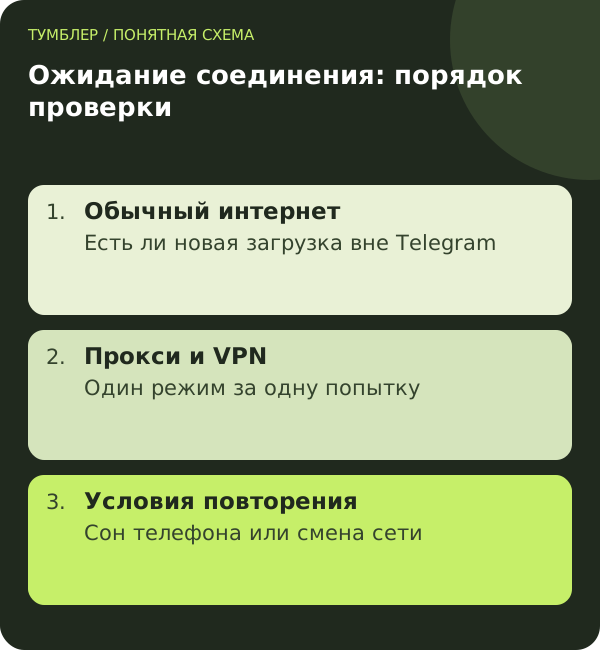
Сохранённые сообщения могут быть видны даже при отсутствии текущего соединения. Поэтому ориентируйтесь на новое действие: отправку себе короткой заметки или обновление доступного канала. Не выходите из аккаунта ради сетевой проверки. Действующая сессия поможет сравнивать результаты и не добавит необходимость повторного входа.
Ожидание краткое или соединение не возвращается
Посмотрите, сколько длится надпись и после какого действия она появляется. Короткое восстановление после смены сети отличается от постоянного ожидания при устойчивом Wi-Fi. Запишите время и условия, не нажимая одновременно на несколько сетевых переключателей.
Если после ожидания новые сообщения появляются и отправка работает, оцените повторяемость: каждый запуск, только утро после сна телефона или конкретное место. Такая привязка поможет выбрать проверку. Формулировка «Telegram всегда сломан» мало полезна, если проблема на самом деле возникает только при выходе из зоны домашнего роутера.
Не путайте отсутствие новых сообщений с состоянием соединения. В чате может просто не быть активности. Для проверки используйте своё контролируемое действие, не отправляя посторонним людям тестовые сообщения без необходимости. «Избранное» подходит для такого сравнения лучше рабочего общего чата.
Проверьте базовый интернет
Откройте в браузере две новые страницы разных сайтов. Если они не загружаются, сначала разберитесь с Wi-Fi или мобильной сетью. Наличие значка антенны не подтверждает доступность передачи данных. Для SIM-карты проверьте пакет, выбранный номер и разрешение мобильного интернета.
В гостевой сети может требоваться авторизация на её странице. Завершите предусмотренное подключение и только затем проверяйте Telegram. При домашнем сбое посмотрите, работают ли обычные сайты на другом устройстве. Одновременная проблема у нескольких устройств переносит внимание на общую сеть.
Если используете два номера, убедитесь, что интернет идёт через ожидаемую SIM. После поездки или добавления eSIM выбор может отличаться от привычного. Настройки звонков и данных проверяются отдельно; успешный голосовой вызов не подтверждает работоспособность мобильного пакета для приложения.
Сравните Wi-Fi и мобильную сеть
Отключите Wi-Fi и повторите короткую проверку через мобильные данные, если они доступны по тарифу. Сохраните тот же VPN-профиль и состояние прокси, чтобы менялась только сеть. Затем вернитесь к Wi-Fi и повторите действие. Запишите результат каждой попытки.
Если Telegram восстанавливается только в одной сети, это не доказывает одну конкретную причину. Различаться могут качество сигнала, маршрут, правила роутера и доступность выбранного прокси. Но уже понятно, что выход из аккаунта не является необходимым первым шагом.
Если ожидание одинаково в разных сетях, сравните другой официальный клиент, где у вас уже есть действующая сессия. Не создавайте новые входы без необходимости только ради количества тестов. Работа существующего клиента помогает проверить область сбоя, сохранив доступ к аккаунту.
Проверьте прокси внутри Telegram
Посмотрите настройки соединения мессенджера. В нём может быть включён ранее добавленный прокси, о котором вы забыли. Недоступность этого промежуточного сервера способна сохранять ожидание даже при работающем обычном интернете. Запишите настройку и временно сравните поведение без неё.
Не удаляйте сразу все сохранённые адреса. Для проверки достаточно выключить выбранный способ, если интерфейс это позволяет, а затем вернуть его при необходимости. Если прямой путь в вашей сети недоступен, это тоже нужно учитывать: отсутствие улучшения без прокси не доказывает исправность самого прокси.
Подробное различие механизмов разобрано в статье о прокси и VPN для Telegram. Здесь важен практический результат: изменяется ли соединение при одном контролируемом переключении, а не сколько способов одновременно включено.
Если используется VPN
Проверьте, завершилось ли подключение самого VPN-клиента и открываются ли через него обычные сайты. Если нет, сначала исправляйте туннель. Telegram в таком случае лишь показывает отсутствие рабочего пути. При Happ полезна инструкция «Подключён, но интернет не работает».
Если браузер работает, проверьте исключения и собственный прокси Telegram. Мессенджер может идти другим маршрутом. Особенно часто сравнение оказывается некорректным, когда VPN установлен только расширением браузера: оно не подтверждает подключение отдельного настольного приложения.
Для диагностики не меняйте сервер VPN прямо во время отправки большого файла. Дождитесь завершения попытки, зафиксируйте результат и затем переключайтесь. Иначе разрыв может быть вызван самим изменением маршрута, а не исходной неисправностью.
Ожидание появляется только после сна телефона
Повторите тест с включённым экраном, затем с заблокированным. После разблокировки посмотрите, восстанавливается ли сначала VPN, а вслед за ним Telegram. Если оба приложения зависят от одной фоновой политики устройства, проблема может находиться в этом общем условии.
Проверьте ограничения фоновой работы и данных по документации производителя. Не отключайте энергосбережение для всех программ ради одного мессенджера. Меняйте относящийся к проверяемому приложению параметр и сравнивайте результат. Если улучшения нет, возвращайте прежнее значение.
Отсутствие уведомления и отсутствие активного соединения — разные наблюдения. Если после открытия Telegram сразу получает всё новое, а уведомлений не было, отдельно проверьте их разрешения и настройки чатов. Не смешивайте этот случай с постоянным «Подключением» в открытом приложении.
Когда проверять обновление приложения
Убедитесь, что используете актуальный официальный клиент. Ссылки для платформ доступны на странице приложений Telegram. При ошибке одного клиента сравните его версию и источник установки, сохранив результаты сетевых тестов.
Переустановка остаётся последующим действием, а не способом наугад отменить все настройки. До удаления проверьте возможность входа и последствия для локальных данных. Не обещайте себе, что всё безусловно восстановится: особенности хранения разных типов чатов различаются.
Если работает только веб-версия или только Desktop, это полезная разница. Для браузера есть отдельная проверка Telegram Web, где рассматриваются расширения и данные сайта. Эти действия не нужно переносить на мобильное приложение.
Какой отчёт поможет поддержке
Укажите устройство, систему, клиент, сеть и момент появления надписи. Добавьте результаты прямого подключения, VPN и прокси, если они проверялись. Пример: «После перехода с Wi-Fi на SIM Telegram ожидает соединение; обычные сайты работают; после переподключения VPN связь возвращается».
Если вопрос относится к Тумблеру, передайте такой отчёт @tumbler3 через доступное подключение. Код входа в Telegram для этого не нужен. После исправления повторите исходный переход или блокировку экрана и убедитесь, что восстановление стало предсказуемым.
Вопросы и ответы
Нужно ли выходить из аккаунта при надписи «Подключение»?
Нет, для первых сетевых сравнений это не требуется. Сохраните сессию и проверьте интернет, прокси, VPN и момент возникновения ожидания.
Почему старая переписка видна без соединения?
Часть данных может храниться на устройстве. Проверяйте новое действие, а не только наличие уже открытой истории.
Поможет ли более быстрый тариф?
Не обязательно. Сначала определите, связана ли проблема со скоростью, доступностью маршрута, прокси или фоновым режимом. Повышение тарифа не исправляет все эти причины.
Можно считать проблему решённой после одного сообщения?
Это подтверждает одну успешную попытку. Повторите сценарий, при котором связь терялась: смену сети, новый запуск или блокировку телефона.
Настройка доступа: инструкции Тумблера. Вопросы по подключению можно задать поддержке.