Не выходите из аккаунта и не переустанавливайте Telegram на первом шаге. Сетевая ошибка не требует заново подтверждать номер, а удаление локальных данных может добавить проблему входа к проблеме соединения. Сначала сохраним действующую сессию и выясним, где прерывается связь.
Проверьте, действительно ли Telegram потерял соединение
Посмотрите на статус приложения и попробуйте выполнить новое действие, например обновить доступный канал или отправить себе короткую заметку в «Избранное». Уже открытая история может отображаться из локального кеша, поэтому она не подтверждает текущую связь. С другой стороны, отсутствие новых сообщений в тихом чате ещё не означает неполадку.
Разделите симптомы: не отправляется текст, не загружаются изображения, не устанавливается звонок или недоступен один конкретный канал. У этих случаев могут быть разные причины. Если сообщения уходят, а не загружаются только файлы, используйте также проверку загрузки фотографий.
Запишите момент возникновения: сразу после подключения VPN, после блокировки телефона или при переходе с Wi-Fi на мобильную сеть. Сохраните выбранный профиль. Без этого сравнение легко превратится в перебор серверов, при котором исходное условие уже невозможно повторить.
Убедитесь, что остальной интернет через VPN работает
Откройте две новые страницы разных сайтов. Если они тоже не загружаются, проблема шире Telegram. Отключите клиентское соединение и повторите проверку обычной сети. Для Happ порядок описан в статье о подключении без доступа в интернет.
Если прямые сайты работают, а с туннелем пропадает всё, проверьте состояние подписки и выбранного сервера. Сбой одного VPN-профиля не означает, что нужно очищать Telegram. Если же браузер через VPN работает устойчиво, переходите к настройкам самого мессенджера.
Учитывайте область действия вашего VPN. Расширение браузера может влиять только на этот браузер. Его работа не подтверждает маршрут Telegram Desktop или мобильного приложения. Проверьте, где именно создаётся подключение: на устройстве, в браузере или на роутере.
Найдите встроенный прокси Telegram
Telegram поддерживает собственные прокси-настройки. По официальной документации в мобильных приложениях их ищут в разделе данных и хранилища, а в Telegram Desktop — в дополнительных настройках соединения. Названия перевода и расположение могут отличаться между платформами. Посмотрите, включён ли прокси и какой выбран.
Запишите текущее состояние перед изменением. Для контрольного теста отключите прокси внутри Telegram, оставив VPN в прежнем режиме, и повторите новое действие. Если связь появилась, это показывает влияние дополнительного пути через прокси. Причина его недоступности требует отдельной проверки; удалять сохранённую запись сразу не обязательно.
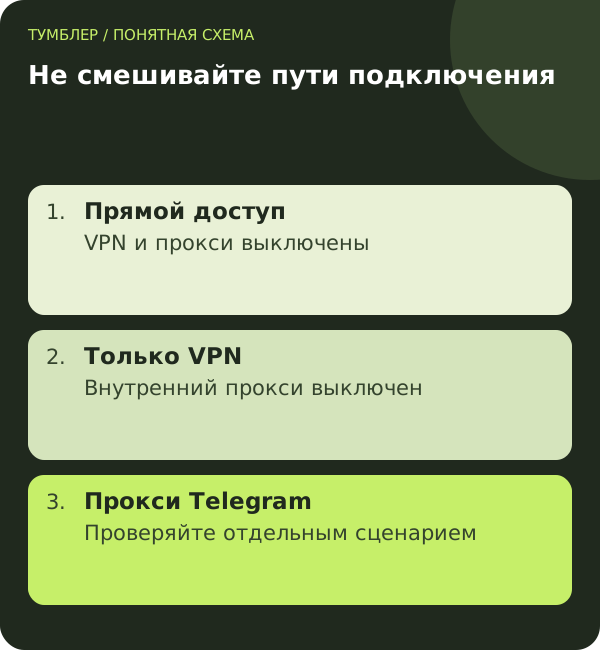
Когда прокси включён вместе с VPN, трафик может проходить через дополнительные участки, зависящие от настройки. Наличие двух механизмов не гарантирует ни большую скорость, ни лучшую доступность. Для диагностики полезна простая схема с одним намеренно выбранным способом подключения.
Сравните режимы по небольшой таблице
| Режим проверки | VPN | Прокси Telegram |
|---|---|---|
| Прямое соединение | Выключен | Выключен |
| Только VPN | Один выбранный профиль | Выключен |
| Только проверенный прокси | Выключен | Один известный рабочий прокси |
Проверяйте доступные вам режимы последовательно и записывайте результат. Не нужно искать случайный бесплатный прокси только ради заполнения таблицы. Если прямое соединение недоступно в вашей сети, отметьте это как факт, а не считайте автоматическим доказательством неисправности устройства.
В каждом режиме повторяйте одно действие. Например, отправку себе короткого текста и загрузку одного изображения. Если в одном случае проверяли текст, а в другом тяжёлое видео, сравнение не отвечает на один и тот же вопрос. У звонка может быть отдельное поведение, поэтому его тестируйте после базовой связи.
Проверьте исключения и раздельную маршрутизацию
Посмотрите, не исключён ли Telegram из VPN. При раздельном маршруте браузер может использовать туннель, а мессенджер — прямую сеть. Тогда переключение VPN-сервера не изменит путь приложения. Это особенно важно, если правила когда-то настраивались вручную и после этого долго не просматривались.
На компьютере проверьте также собственные настройки соединения Telegram Desktop. Системный прокси, настройка приложения и расширение браузера не обязаны давать одинаковый результат. Не переносите наблюдение из одного клиента на другой без проверки.
На роутере убедитесь, что профиль назначен устройству, на котором открыт Telegram. Телефон, подключённый к другой домашней сети, может не использовать эту политику. Общая логика выбора трафика описана в статье о раздельной маршрутизации.
Связь пропадает после выключения экрана
Сначала проверьте, сохраняет ли соединение сам VPN-клиент. Если он останавливается в фоне, Telegram может терять путь одновременно с другими приложениями. Посмотрите состояние после разблокировки и повторите тест, оставив экран включённым. Это отделяет постоянную недоступность сервера от поведения устройства в фоне.
Затем проверьте ограничения фоновой работы и данных по инструкции производителя телефона. Не отключайте все механизмы энергосбережения сразу. Сравните изменение одного относящегося к задаче параметра и запишите, повлияло ли оно на результат. Уведомления и активная отправка сообщений — тоже разные сценарии.
Если проблема появляется при выходе из дома, проверьте переход на мобильную сеть. Убедитесь, что есть пакет данных и разрешение на их использование. Работавший Wi-Fi не подтверждает состояние сотового подключения. Сохраните тот же профиль для сопоставимого теста.
Что не нужно делать ради проверки
Не передавайте код входа в Telegram поддержке VPN или человеку, предлагающему «починить соединение». Для диагностики маршрута код не нужен. Не удаляйте аккаунт: это вообще другая операция. Обычное завершение соединения с VPN не требует удаления переписки или повторного подтверждения номера.
Если дошли до переустановки клиента, сначала убедитесь, что понимаете последствия для локальных данных и можете войти обратно. Облачные и секретные чаты имеют разную модель хранения, поэтому нельзя обещать безусловное восстановление всего после удаления приложения. Для сетевой проверки почти всегда есть более узкие действия.
Как сообщить о результате
Для поддержки Тумблера достаточно устройства, версии клиента, выбранного профиля и результатов режимов «только VPN» и «без него». Добавьте, был ли включён прокси Telegram. Пример: «Сайты через профиль открываются, Telegram зависает только при включённом внутреннем прокси; после его отключения сообщения уходят».
Напишите @tumbler3 через доступное вам соединение. Если сеть сейчас не позволяет открыть Telegram, сохраните результаты до восстановления связи. После исправления повторите текст, загрузку файла и нужный вам звонок отдельно, чтобы подтвердить каждый важный сценарий.
Вопросы и ответы
Нужно ли включать прокси вместе с VPN?
Это зависит от задачи, но для диагностики сначала проверяйте один способ подключения. Дополнительный прокси может быть отдельной недоступной точкой маршрута.
Почему браузер работает, а Telegram нет?
У них могут различаться маршрут и настройки соединения. Проверьте исключения VPN, собственный прокси Telegram и область действия браузерного расширения.
Поможет ли выход из аккаунта?
Для проверки сети он не нужен и может потребовать повторного входа. Сначала сохраните сессию и разберите маршрут, профиль и прокси.
Текст отправляется, а звонок не работает. Связи нет?
Не обязательно. Это разные сценарии передачи данных. Проверяйте звонок отдельно после подтверждения основной связи и не делайте вывод только по одному виду трафика.
Настройка доступа: инструкции Тумблера. Вопросы по подключению можно задать поддержке.