Ниже рассматриваем установленное настольное приложение. Если проблема возникает во вкладке браузера, переходите к инструкции для Telegram Web. У браузера есть дополнительные причины, связанные с расширениями и данными сайта, которых может не быть у Desktop.
Начните с точного сравнения телефона и компьютера
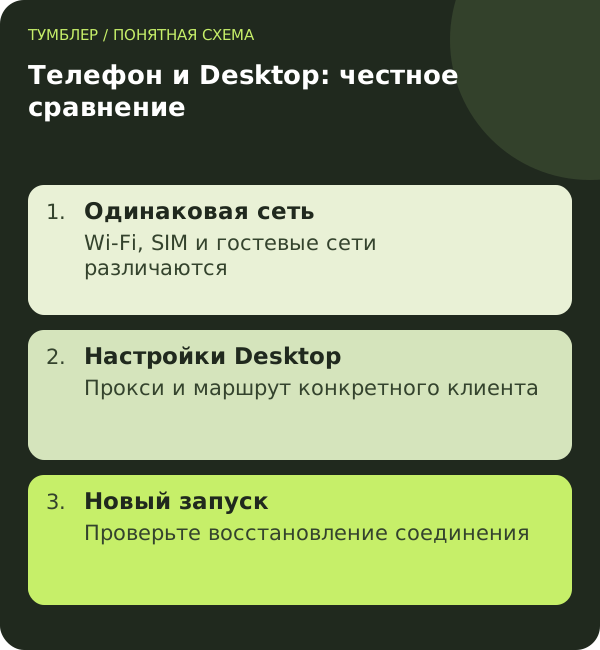
Посмотрите, подключён ли телефон к домашнему Wi-Fi или незаметно использует мобильные данные. Убедитесь, что компьютер находится в той же сети, а не в гостевой или рабочем сегменте. Если на одном устройстве включён VPN, а на другом нет, это тоже нужно записать.
Проверьте новое действие в Telegram на обоих устройствах. Сохранённая переписка может отображаться локально. Удобно отправить короткую заметку в «Избранное» с работающего клиента и проверить, появляется ли она на компьютере. Не используйте для теста отправку сообщений посторонним людям.
Если телефон на той же сети работает, а Desktop нет, начинайте с различий компьютера. Если телефон работает только через SIM-карту, сравнение указывает прежде всего на разные сети, а не на неисправность настольного приложения.
Проверьте обычный интернет на компьютере
Откройте две новые страницы разных сайтов. Если они тоже недоступны, сначала исправляйте базовую связь. На рабочем ноутбуке проверьте, не осталось ли обязательное корпоративное подключение, без которого часть ресурсов ограничена. Не удаляйте управляемые настройки, если не знаете их назначения.
Если браузер работает, выясните, использует ли он расширение VPN или отдельный прокси. В таком случае его успех не описывает весь компьютер. Сравните другое приложение или браузер без этого дополнительного пути, сохраняя разрешённые условия сети.
Запишите время появления сбоя. Если он начался сразу после установки нового сетевого клиента, обновления или изменения прокси, начните с этого события. Не считайте совпадение окончательным доказательством, но используйте его для контролируемого сравнения.
Посмотрите прокси в Telegram Desktop
В официальной документации прокси-настройки Desktop находятся в дополнительных настройках соединения. Откройте соответствующий раздел своей версии и посмотрите, выбран ли собственный прокси. Его наличие может объяснить, почему браузер работает, а мессенджер продолжает ждать.
Перед изменением сохраните тип и назначение настройки, не публикуя секретные параметры. Временно сравните работу без внутреннего прокси при прежнем состоянии VPN. Если связь появилась, исследуйте доступность прокси отдельно. Не нужно сразу удалять все записи или переустанавливать Telegram.
Если вы сознательно используете прокси как единственный доступный маршрут, прямое подключение может не заработать. Такой результат не доказывает, что сохранённый прокси исправен. Для сравнения нужен другой известный рабочий вариант либо помощь того, кто выдал параметры.
Разделите VPN и внутренний прокси
Оставьте один выбранный способ подключения и повторите тест. Несколько одновременно действующих механизмов усложняют диагностику: у каждого есть собственная доступность и настройки. Для полного разбора используйте материал о Telegram с включённым VPN.
Посмотрите, не исключён ли Desktop из системного туннеля. В зависимости от клиента правила могут задаваться для приложения, адресов или других признаков. Название подключённого профиля не показывает автоматически маршрут каждой программы.
Если VPN настроен на роутере, проверьте политику именно компьютера. Телефон и ноутбук могут быть назначены разным подключениям. Даже одинаковый домашний Wi-Fi не гарантирует одинаковый внешний путь при выборочной маршрутизации.
Полностью завершите приложение и запустите заново
Закрытие окна не всегда завершает настольный клиент: приложение может оставаться в области уведомлений или меню системы. Используйте его штатное действие выхода из программы, затем откройте снова. Это отличается от выхода из Telegram-аккаунта и не требует намеренно завершать авторизованную сессию.
После запуска проверьте новое сообщение. Если проблема исчезла лишь до следующего сна компьютера, запишите это условие. Отдельно испытайте пробуждение ноутбука и переход между домашней и другой разрешённой сетью. Повторяемый сценарий поможет проверить восстановление подключения.
Перезагрузка компьютера также может завершить зависшее состояние, но не объясняет его причину. Если сбой регулярно возвращается, не останавливайтесь на ежедневном перезапуске. Сохраните сведения о сети, VPN и моменте появления, чтобы продолжить поиск.
Проверьте источник и версию клиента
На официальной странице Telegram перечислены настольные приложения и ссылки для платформ. Уточните, какой клиент установлен у вас. Разные программы и способы установки могут иметь различный интерфейс; инструкция для одного не всегда буквально совпадает с другим.
Проверьте доступное обновление штатным способом. Если оно не загружается, отдельно выясните, работает ли источник обновлений. Не скачивайте «исправленную версию» из случайного сообщения. Наличие знакомой иконки не подтверждает происхождение установщика.
Если решаете переустановить клиент, сначала убедитесь, что можете снова подтвердить вход. Сохраните действующий телефонный доступ и нужные локальные файлы. Не удаляйте папки всех приложений в попытке очистить только Telegram.
Системная защита и рабочие ограничения
Если защитная программа показала конкретное уведомление, прочитайте его и сохраните название затронутого файла. Не отключайте весь межсетевой экран по общему совету. Сначала проверьте, относится ли событие к официальному клиенту и совпадает ли по времени со сбоем.
В управляемой сети могут действовать ограничения приложений и соединений. Для такой ситуации полезно сравнение с разрешённой другой сетью и обращение к администратору. Установка дополнительного неизвестного клиента не является необходимым этапом проверки.
Если сеть домашняя, а проблема только на одном компьютере, проверьте изменения последних дней: новый прокси, VPN-клиент, фильтр содержимого. Меняйте один параметр и возвращайте его при отсутствии эффекта. Так рабочая конфигурация останется понятной.
Открываются чаты, но не загружаются файлы
Проверьте новое текстовое сообщение и небольшой файл отдельно. Если текст приходит, круг возможных причин сужается, чем полная недоступность Telegram. Посмотрите свободное место и доступность папки, куда сохраняете файл, а затем сравните ту же загрузку на другом устройстве.
Не путайте невозможность скачать недоступный конкретный файл с потерей всей связи. Проверьте несколько доступных вложений. Если проблема касается только медиа, пригодится инструкция по загрузке фото; если только звонка — отдельно проверьте звук и разрешения устройств.
Сохраните итог проверки
Для обращения укажите ОС, клиент, версию, сеть и состояние внутреннего прокси. Добавьте результат телефона в той же сети и браузера на компьютере. Пример: «Телефон по домашнему Wi-Fi получает новое сообщение; Desktop на Windows ждёт соединения; после отключения его внутреннего прокси связь возвращается».
Если причина связана с профилем Тумблера, такой отчёт можно передать @tumbler3. Коды входа и пароль Telegram не нужны. После исправления повторите новый запуск и тот переход сети или сон компьютера, который вызывал проблему.
Вопросы и ответы
Телефон работает — значит серверы Telegram исправны?
Это подтверждает работу конкретного клиента и маршрута в момент проверки. На компьютере могут отличаться сеть, прокси, VPN и локальные настройки.
Закрыть окно и выйти из аккаунта — одно и то же?
Нет. Для перезапуска используйте завершение программы, сохраняя авторизованную сессию. Выход из аккаунта потребует отдельного входа и не нужен для первых сетевых тестов.
Нужно отключить firewall?
Не целиком и не наугад. Сначала найдите конкретное событие или правило, относящееся к официальному клиенту, либо обратитесь к администратору управляемого компьютера.
Какой тест самый полезный?
Сравните новое действие на телефоне и Desktop в одинаковой сети, затем проверьте внутренний прокси компьютера. Это часто быстрее отделяет локальные настройки от общей недоступности.
Настройка доступа: инструкции Тумблера. Вопросы по подключению можно задать поддержке.