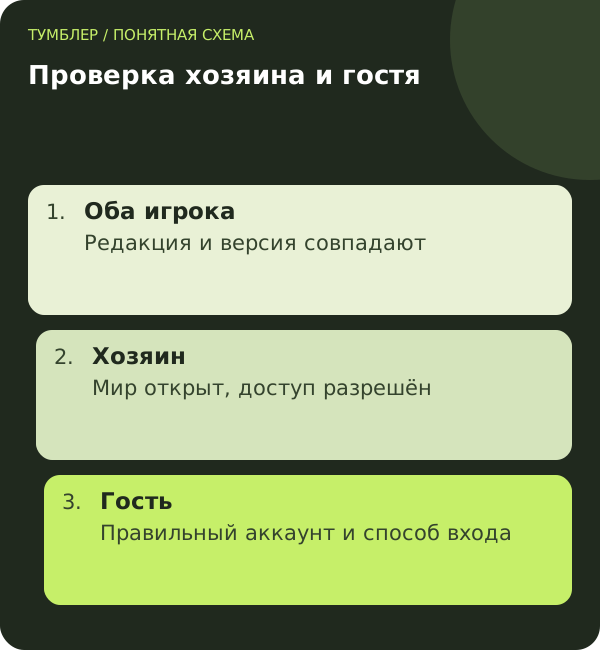
Хозяин и гость отвечают за разные части подключения. Хозяин открывает доступ к миру и держит нужный сеанс работающим; гость использует совместимый клиент и правильный способ входа. Ниже — порядок совместной проверки без удаления мира и случайной смены учётных записей.
Сравните Java и Bedrock
Попросите друга назвать именно редакцию, а не только устройство. На Windows могут запускаться и Java Edition, и Bedrock. Телефонный Minecraft относится к другому сценарию, чем обычная Java-сборка компьютера. По официальному описанию стандартные серверы этих редакций различаются.
Если один играет в Java, а другой в Bedrock, обычное приглашение не делает их совместимыми. Специально настроенные серверные решения — отдельная задача владельца. Для простого совместного сеанса сначала выберите поддерживаемую одинаковую редакцию или подтверждённую серверную схему.
Не оценивайте редакцию по похожей обложке или названию ярлыка. Посмотрите сведения в лаунчере и самой игре. Подробное сравнение устройств есть в статье об игре Minecraft с компьютера и телефона.
Сверьте точные версии до приглашения
Сравните номера версий, а для модифицированной Java — также сборку и загрузчик. Если один участник обновился, а второй ещё нет, мир может перестать принимать знакомый клиент. Сообщение Outdated Client или Outdated Server помогает определить несовпадение.
Preview и Snapshot проверяются отдельно. Не считайте экспериментальную версию обычным обновлением, которое обязано соединяться с любой стабильной игрой друга. Согласуйте конкретную версию и не открывайте важный мир в неподходящей сборке без копии.
Если изменение версии необходимо, сначала сохраните мир хозяина. Для диагностики достаточно тестового мира, если вы пока проверяете только совместимость подключения. Так можно отделить сетевую задачу от особенностей большого мира с модами и дополнениями.
Определите, кто и как предоставляет мир
| Сценарий | Что должно быть готово |
|---|---|
| Java в общей сети | Мир хозяина открыт для LAN |
| Java через виртуальную сеть | Оба участника в ней, известны адрес хозяина и порт мира |
| Bedrock через друзей | Подходящие аккаунты, разрешения и открытый многопользовательский мир |
| Realm или отдельный сервер | Действующий доступ и приглашение либо адрес сервера |
Если хозяин вышел из обычного мира или выключил устройство, сеанс может больше не принимать гостей. У отдельного постоянно работающего сервера другая организация. Уточните это до попытки «починить приглашение», которого уже не к чему применять.
Если играете через Radmin на Windows, используйте пошаговую инструкцию виртуальной сети. Её нельзя механически переносить на мобильный Bedrock или обычное приглашение через аккаунт.
Проверьте аккаунты и дружбу в Bedrock
Для сетевых функций Minecraft использует Microsoft-аккаунт. Убедитесь, что оба участника вошли в ожидаемые профили. Сравнивайте точный gamertag, а не похожее отображаемое имя из другого сервиса. Если добавили не тот профиль, сетевые настройки роутера это не исправят.
Проверьте актуальный список друзей и приглашение в текущий мир. Если на одном устройстве несколько аккаунтов, посмотрите, каким выполнен вход именно в Minecraft. Рабочая учётная запись магазина или системы не всегда подтверждает выбранный игровой профиль.
Не передавайте другу пароль ради добавления в список или проверки приглашения. Для совместной игры достаточно предусмотренного интерфейса друзей и доступа к миру. Если проблема относится к входу в свой аккаунт, решайте её отдельно через официальные способы восстановления.
Проверьте разрешения многопользовательской игры
У аккаунта могут быть ограничения на сетевую игру, добавление друзей и взаимодействие с другими игроками. Официальная статья Minecraft о родительском контроле описывает управление такими разрешениями через настройки безопасности аккаунта. Названия и доступные элементы могут зависеть от текущего интерфейса.
Для детского аккаунта необходимые изменения выполняет ответственный взрослый через семейные настройки. Не меняйте возраст и не создавайте обходной профиль вместо разбора разрешений. Если кнопка многопользовательской игры недоступна с сообщением о настройках, начните именно с указанного условия.
На консолях учитывайте требования соответствующей платформы к сетевой игре. Наличие Microsoft-аккаунта не обязательно заменяет все условия консольного сервиса. Проверяйте текущие требования своей платформы, не ориентируясь на устаревшие названия подписок из старого видео.
Что проверить хозяину мира
Откройте настройки конкретного мира и проверьте, разрешена ли многопользовательская игра и выбран ли подходящий круг участников. Не меняйте глобальные настройки всех миров, если задача касается одного. Затем запустите мир и отправьте новое приглашение предусмотренным способом.
Для Java LAN важно само открытие мира для сети. Если гость не видит его автоматически, можно проверить прямое подключение по правильному адресу и порту текущего сеанса. Для Bedrock-приглашения эта инструкция адресации не должна подменять проверку аккаунтов и разрешений.
Если есть дополнения или моды, попробуйте отдельный небольшой тестовый мир с согласованной конфигурацией. Сохраните исходный мир. Когда тестовый сеанс работает, появляется основание исследовать особенности первого мира, а не всю сеть целиком.
Проверка сети без случайных изменений
Убедитесь, что у обоих работает обычный интернет. В одной квартире проверьте, не подключён ли кто-то к гостевой сети с изоляцией устройств. Для удалённого сценария сравните другую доступную сеть у участника, который не может войти, сохранив аккаунт и версию игры.
Если используется VPN, учитывайте его роль. Он может менять сетевой путь, но не выдаёт разрешения Microsoft-аккаунту и не преобразует Java в Bedrock. Переключение профиля во время сеанса также может разорвать связь. Выполняйте новую попытку после каждого законченного изменения.
При конкретном сообщении об ожидании ответа переходите к диагностике Connection timed out. Если версия не совпадает — к инструкции по версиям. Точный текст помогает остановить лишние проверки.
Проверьте результат с обеих сторон
После исправления гость должен войти, увидеть мир и выполнить обычное действие, а хозяин — увидеть участника в сеансе. Затем повторите новый вход, чтобы исключить разовый успех. Если проблема возникала после перезапуска мира, проверьте именно такой повторный запуск.
Сохраните рабочую редакцию, версию и способ подключения. При следующем обновлении сравните их с изменившимися условиями. Для обсуждения сбоя подготовьте два коротких описания — хозяина и гостя — с временем и точным сообщением. Это полезнее одного общего «не видим друг друга».
Вопросы и ответы
Одинаковый Wi-Fi гарантирует совместную игру?
Нет. Нужны совместимые редакции и версии, открытый сетевой мир и разрешённое взаимодействие устройств. Гостевая изоляция может мешать локальному сценарию.
Друг в списке, но мир не открывается. Что дальше?
Проверьте, запущен ли мир, разрешён ли мультиплеер и совпадают ли версии. Наличие друга не подтверждает все остальные условия входа.
Можно подключить Java на ПК к обычному миру телефона?
Стандартное приглашение не объединяет Java и Bedrock. Нужна совместимая редакция или специально настроенная серверная схема.
Нужно ли покупать VPN для приглашения?
Само приглашение не требует считать VPN обязательным. Сначала проверьте редакции, аккаунты и доступ к миру; сетевой маршрут рассматривается отдельно при соответствующем симптоме.
Настройка доступа: инструкции Тумблера. Вопросы по подключению можно задать поддержке.