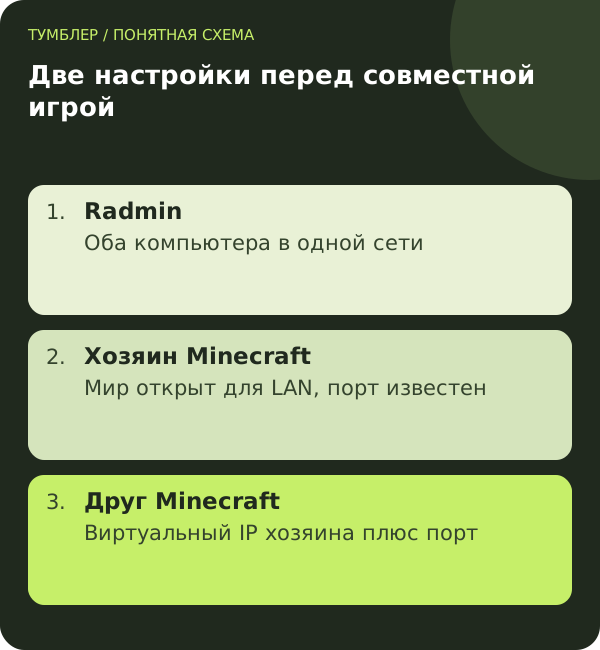
Эта схема предназначена для совместимых версий Java Edition на компьютерах Windows. Она не превращает Java в Bedrock и не является способом подключить любой телефон к любому ПК. Если один игрок использует мобильный Minecraft, сначала проверьте совместимость редакций в материале об игре с ПК и телефона.
Что делает Radmin VPN в этой схеме
Radmin VPN создаёт виртуальную локальную сеть между удалёнными компьютерами. Внутри неё участники используют адреса, которые показывает приложение. Это помогает организовать сетевую игру, но не заменяет запуск игрового сервера или публикацию мира в Minecraft.
Не путайте Radmin VPN с инструментом удалённого управления Radmin Server. Для присоединения к игровому миру не требуется выдавать другу управление рабочим столом. Достаточно виртуальной сети, открытого игрового мира и разрешённого соединения с ним.
Обычный VPN-профиль для доступа к сайтам тоже решает другую задачу. Не считайте, что его включение автоматически помещает двух игроков в одну виртуальную локальную сеть. В этой инструкции сеть создаётся именно между участниками Radmin.
Подготовьте одинаковую игру
У обоих игроков должны совпадать редакция и совместимая версия Minecraft. Для модифицированной сборки дополнительно согласуйте загрузчик и состав модов. Если один запускает экспериментальную версию, а другой стабильную, сначала приведите условия к совместимому варианту.
Выберите хозяина мира: его компьютер будет держать игровой сеанс открытым. Если он выключит игру, уйдёт в сон или отключит виртуальную сеть, друг потеряет доступ. Для постоянной игры без присутствия хозяина удобнее отдельный сервер; здесь рассматривается простой совместный сеанс.
До начала сохраните копию важного мира штатным способом. Это полезно при любых экспериментах с версиями и модами, а не только с Radmin. Сетевое подключение не должно становиться поводом открывать единственный ценный мир в несовместимой сборке.
Создайте сеть в Radmin VPN
- Установите Radmin VPN с официального сайта на оба компьютера.
- На компьютере хозяина выберите создание сети.
- Задайте узнаваемое имя и отдельный пароль сети.
- На компьютере друга выберите присоединение к сети и введите выданные имя и пароль.
- Убедитесь, что оба участника видят друг друга в списке.
Имя и пароль этой виртуальной сети не являются паролем Minecraft или Microsoft. Передавайте их только тем, кого хотите включить в сеть. Если подключается незнакомая запись, сначала выясните её принадлежность, а не открывайте дополнительные ресурсы компьютера всем участникам.
Radmin позволяет проверить связь с удалённым компьютером через пункт ping в его контекстном меню. Успешный ответ полезен, но не подтверждает доступность игрового порта. Если ответа нет, это повод проверить связь и фильтрацию; окончательный вывод только по ping делать нельзя.
Откройте мир Minecraft для LAN
На компьютере хозяина запустите нужный мир. В версиях с соответствующим пунктом меню выберите Open to LAN — «Открыть для сети», настройте режим и запустите сетевой мир. В новых или экспериментальных версиях расположение параметров может отличаться; ориентируйтесь на открытие мира для LAN именно своей версии.
Запишите порт, который сообщает игра после открытия. Если версия позволяет задать его заранее, всё равно проверьте итоговое значение. Не подставляйте привычный порт отдельного сервера автоматически: опубликованный LAN-мир может использовать другой.
Не выходите из мира во время подключения друга. Окно меню и запущенный одиночный мир без публикации — разные состояния. Если хозяин закрыл мир и открыл заново, повторно проверьте LAN-настройку и актуальный порт перед новой попыткой.
Подключитесь по IP хозяина и порту мира
В Radmin найдите виртуальный адрес компьютера хозяина. На компьютере друга откройте сетевую игру Minecraft и прямое подключение. Введите адрес в виде IP_хозяина:порт_мира, заменив обе части реальными значениями из Radmin и Minecraft. Между адресом и портом ставится двоеточие.
Не используйте адрес своего компьютера, домашний адрес роутера или внешний IP из браузерного теста. Для описанной схемы нужен адрес хозяина внутри виртуальной сети. Самая частая путаница — взять правильный компьютер, но адрес другого его сетевого интерфейса.
Мир может не появляться автоматически в списке найденных LAN-игр. Поэтому прямой ввод адреса и порта — отдельная полезная проверка. Отсутствие автоматического обнаружения ещё не означает, что соединение по конкретному адресу невозможно.
Если Radmin видит друга, а Minecraft не входит
| Что проверить | Почему это важно |
|---|---|
| Мир открыт для LAN | Виртуальная сеть сама не запускает игру как сервер |
| IP принадлежит хозяину | Друг должен обращаться к компьютеру с открытым миром |
| Порт взят из текущего сеанса | Старое значение может не соответствовать новому запуску |
| Версии и моды совместимы | Сетевая связь не исправляет несовместимость игры |
| Игра разрешена firewall | Доступ к компьютеру и к игровому процессу проверяется отдельно |
Сохраните точный текст отказа. Сообщение о несовместимой версии требует одного действия, ожидание соединения — другого. Не меняйте состав модов, когда игра прямо указывает на сетевое ожидание, и не открывайте порты наугад, когда версии заведомо разные.
Разрешите нужное приложение в Windows Firewall
Microsoft предлагает добавлять конкретное приложение в разрешённые через «Безопасность Windows» → «Брандмауэр и защита сети» → разрешение приложения через брандмауэр. Для Minecraft Java учитывайте исполняемый процесс и среду Java, которые реально использует ваш запуск. Не выбирайте случайный файл с похожим названием.
Проверьте, для какого сетевого профиля действует правило. Виртуальная сеть может иметь другой профиль, чем домашний Wi-Fi. При этом не нужно объявлять все неизвестные сети доверенными или полностью выключать защиту компьютера. Ограничьте изменение необходимым приложением и понятной сетью.
Если компьютер управляется организацией, изменение правил может быть недоступно. В таком случае используйте личное разрешённое устройство или обратитесь к администратору. Выдача полного удалённого управления другом ради проверки firewall не требуется.
Игра подключилась, но сильно задерживается
Посмотрите, не загружает ли хозяин компьютер другими задачами, и сравните работу по кабелю. Задержка игры зависит и от сети, и от производительности компьютера с миром. Большая дальность прорисовки и тяжёлая сборка могут создавать проблемы, которые не устраняются сменой виртуального адреса.
В Radmin соединение может отображаться как Relay/TCP, когда прямой вариант не установился. Это отдельная характеристика пути; фиксируйте её при диагностике, но не обещайте мгновенного исправления одной настройкой. Сравнивайте устойчивость и поведение игры, а не только наличие зелёной записи.
После завершения сеанса закройте мир и отключите ненужную виртуальную сеть. Если хотите играть регулярно без привязки к компьютеру хозяина, изучите вариант отдельного сервера Minecraft. Для обычной общей домашней сети Radmin может вообще не понадобиться — есть LAN-инструкция.
Вопросы и ответы
Radmin VPN подходит для Java и Bedrock вместе?
Он не преобразует редакции Minecraft. Описанная схема относится к совместимой Java Edition на Windows; совместимость редакций нужно решать отдельно.
Нужно устанавливать Radmin Server?
Для этой игровой схемы нет. Удалённое управление рабочим столом — отдельная функция, которая не требуется для входа в LAN-мир.
Почему мир не виден в автоматическом списке?
Автообнаружение и прямое подключение — разные проверки. Попробуйте виртуальный IP хозяина и актуальный порт опубликованного мира.
Какой порт вводить?
Тот, который использует текущий LAN-сеанс Minecraft. Не заменяйте его автоматически стандартным портом другого серверного сценария.
Настройка доступа: инструкции Тумблера. Вопросы по подключению можно задать поддержке.