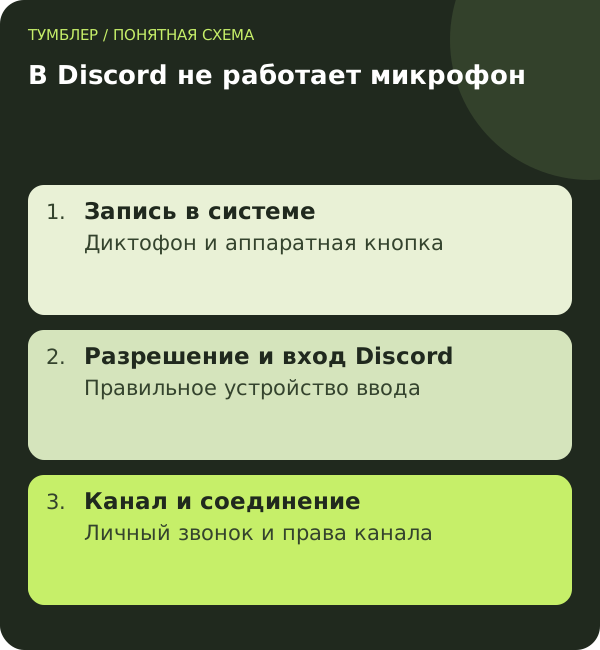
Проверка № 1: слышит ли тебя система
Запиши короткую фразу в стандартном диктофоне и прослушай результат. На гарнитуре проверь аппаратную кнопку выключения микрофона, подключение кабеля и заряд. У некоторых моделей поднятый микрофон автоматически отключает запись.
Если тишина уже в диктофоне, выбери правильное устройство ввода в настройках звука системы. Особенно легко перепутать микрофон ноутбука, USB-гарнитуру и веб-камеру. Проверь уровень входного сигнала, затем повтори запись.
Проверка № 2: есть ли разрешение на запись
В Windows 11 открой «Параметры → Конфиденциальность и безопасность → Микрофон». Проверь доступ к микрофону и разрешение для классических приложений, к которым относится установленный Discord. Порядок и названия для других версий Windows смотри в справке Microsoft.
Если Discord открыт в браузере, проверь ещё разрешение микрофона для сайта. Разрешение системе и разрешение странице — разные уровни. После изменения закрой и снова открой вкладку или приложение.
На телефоне и Mac также проверь системные разрешения приложения. Не устанавливай дополнительные «усилители микрофона», пока обычная запись и базовые разрешения не проверены.
Проверка № 3: что выбрано в Discord
В настройках голоса и видео выбери микрофон явно, если автоматический вариант выбирает не то устройство. Проверь входную громкость и встроенный тест. Затем посмотри режим ввода: при Push to Talk звук передаётся только с назначенной клавишей.
Если начало фразы пропадает, а громкий голос слышен, проверь чувствительность активации. Не ставь произвольные максимальные значения для всех ползунков: так можно получить шум и эхо. Меняй один параметр и сравнивай тестовую запись.
Проверка № 4: проблема только в одном канале
Посмотри, не выключен ли микрофон кнопкой самого Discord. Если в личном звонке всё работает, а на сервере нет, проверь права голоса и статус отключения звука модератором. На сценических каналах слушатель может не иметь права говорить до приглашения.
Администратор сервера может проверить разрешения, но ему не нужен пароль от твоего аккаунта. Достаточно назвать канал и описать, работает ли голос в другом месте.
Когда переходить к сети
Сеть становится вероятной причиной, если микрофон проходит тест, но Discord зависает на подключении, голос прерывается у всех собеседников или звонок не начинается. Сравни другую сеть и проверь, не идёт ли большая загрузка. При использовании VPN сравни доступные профили подключения.
Если в диктофоне тишина, покупка VPN не решит проблему записи. А если через Happ не работают и другие приложения, начни с диагностики самого подключения.
Что сохранить перед обращением
Запиши название устройства ввода, систему, версию Discord и результат четырёх проверок: диктофон, тест Discord, личный звонок и канал сервера. Это помогает избежать повторного прохождения уже проверенных шагов.
После звонка по Bluetooth пропал микрофон
Повторно выбери устройство ввода в системе и Discord: гарнитура могла переподключиться, а приложение — сохранить прежний источник. Затем сравни встроенный микрофон ноутбука с гарнитурой в обычной записи. Если встроенный работает, а гарнитура нет, поиск сужается к устройству и его подключению. Если проблема обратная — ты не слышишь собеседника — используй проверку звукового выхода.
Вопросы и ответы
VPN поможет, если микрофон не пишет в диктофоне?
Нет: сначала нужно восстановить локальную запись звука и разрешения.
Почему в личном звонке слышно, а в канале нет?
Проверь права канала, отключение звука модератором и режим передачи голоса.
Настройка доступа: инструкции Тумблера. Вопросы по подключению можно задать поддержке.