Что проверить до переустановки Discord
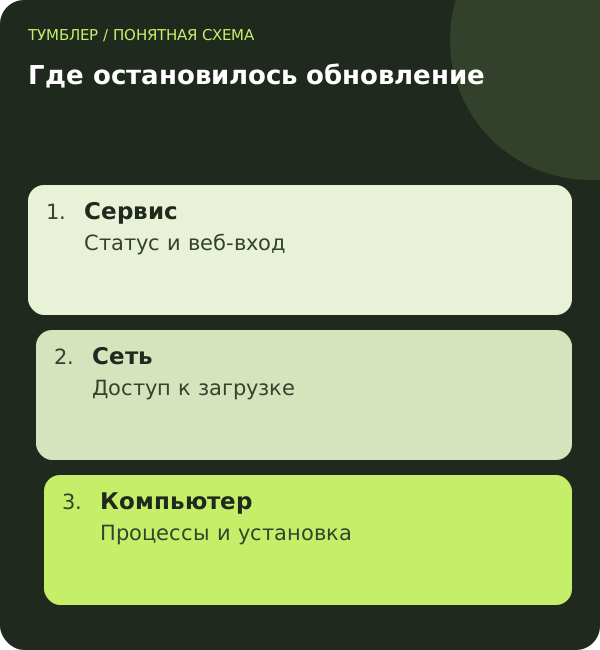
Посмотрите официальный статус сервиса. Если проблема массовая, удаление приложения не устранит её. Убедитесь, что на диске есть свободное место и система соответствует актуальным требованиям Discord. Старые советы о поддерживаемых версиях ОС могут быть уже неприменимы.
Завершите все процессы Discord штатными средствами системы и запустите клиент снова. Закрытие маленького окна обновления не всегда означает завершение фонового процесса. Перезагрузка компьютера помогает исключить оставшийся процесс без ручного вмешательства в файлы.
Checking for updates и сетевой доступ
| Результат | Что проверять дальше |
|---|---|
| Не открывается и сайт | Сеть, DNS, доступность сервиса |
| Веб-версия работает | Локальный клиент и загрузку обновления |
| На другой сети обновляется | Ограничения исходного маршрута |
| Ошибка во всех сетях | Установку, систему и официальный статус |
Если у вас уже используется VPN или прокси, проверьте его рабочее состояние. Не запускайте несколько клиентов одновременно. Сравнение маршрутов должно менять один фактор, иначе успешный запуск трудно объяснить.
Как переустановить клиент
- Убедитесь, что знаете пароль и имеете доступ к двухфакторному входу.
- Скачайте установщик с официального сайта Discord.
- Закройте приложение и выполните штатное удаление, если требуется.
- Следуйте официальной инструкции для своей ОС.
- Запустите новую установку и проверьте вход.
В инструкции Discord для Windows есть действия с локальными папками приложения. Не переносите их автоматически на macOS или Linux и не удаляйте весь AppData. Если требуется очистка, проверяйте полный путь и сохраняйте локальные файлы, которые вам нужны.
Веб-версия работает: что это доказывает
Успешный вход в браузере показывает, что этот путь к сервису доступен. Но обновляющийся настольный клиент использует собственный процесс загрузки. Поэтому веб-версия помогает сузить поиск, а не гарантирует исправность установщика.
Проверьте, не использует ли браузер отдельное расширение VPN или прокси. Тогда его маршрут может отличаться от маршрута программы обновления. Укажите это при сравнении, иначе вывод о «работающем интернете» будет неполным.
Если временно используете веб-клиент для общения, сохраните доступ к аккаунту. Не вводите его данные в сторонний сайт с похожим окном входа.
Обновление начинается, но не заканчивается
Отметьте, меняется ли состояние окна и появляется ли отдельная ошибка. Проверьте свободное место и сообщение защитной программы, если оно возникло. Не отключайте защиту целиком без конкретного основания.
Если загрузка завершается в другой сети, сохраните время и условия. Повторите проверку исходной сети после восстановления, а не объявляйте повреждённой всю установку. Если одинаковый отказ везде, уделите внимание локальному клиенту и совместимости системы.
На рабочем компьютере установку может ограничивать политика. Отсутствие прав не исправляют запуском неизвестного скрипта. Передайте администратору официальный установщик и точное сообщение.
После переустановки
Проверьте, что запускается новый экземпляр клиента, а не старый ярлык. Затем выполните вход и короткую проверку нужной функции. Успешное прохождение обновления ещё не подтверждает работу голоса или демонстрации.
Если цикл повторяется, не удаляйте папки ежедневно. Соберите систему, источник установщика, этап и результаты сетевых сравнений. Это даёт поддержке новую информацию вместо повторения уже неэффективного действия.
Чего не стоит делать
Не скачивайте update.exe из чужого чата, не выдавайте неизвестной программе пароль и не отключайте защиту навсегда. Само окно Checking for updates не является доказательством бана аккаунта. Если веб-вход работает, сообщите об этом поддержке.
Для обращения сохраните версию ОС, текст ошибки, время и результат проверки в другой сети. Если клиент уже запускается, но нет голоса, переходите к диагностике звука. Если проблема касается только демонстрации, используйте инструкцию трансляции.
Если осталось два ярлыка Discord
После переустановки откройте свежую установку штатным способом, а затем проверьте старый закреплённый ярлык. Если ошибка возникает только через него, обновите ярлык, а не повторяйте переустановку. Когда цикл воспроизводится в обоих случаях, запишите версию ОС и точный этап: проверка обновлений, загрузка файлов или запуск интерфейса. Это разные точки остановки. Перед отправкой журнала поддержке просмотрите его на личные данные; пароль и токены сеанса для описания ошибки не нужны.
Вопросы и ответы
Это означает блокировку аккаунта?
Одно окно проверки обновлений этого не доказывает. Сначала сравните веб-вход, сеть и состояние клиента.
Можно удалить весь AppData?
Нет. Там находятся данные многих программ. Следуйте точной официальной инструкции только для папок Discord.
Поможет ли другой интернет?
Это полезный диагностический тест. Если обновление проходит, проверяйте исходную сеть; если нет — установку и совместимость системы.
Настройка доступа: инструкции Тумблера. Вопросы по подключению можно задать поддержке.