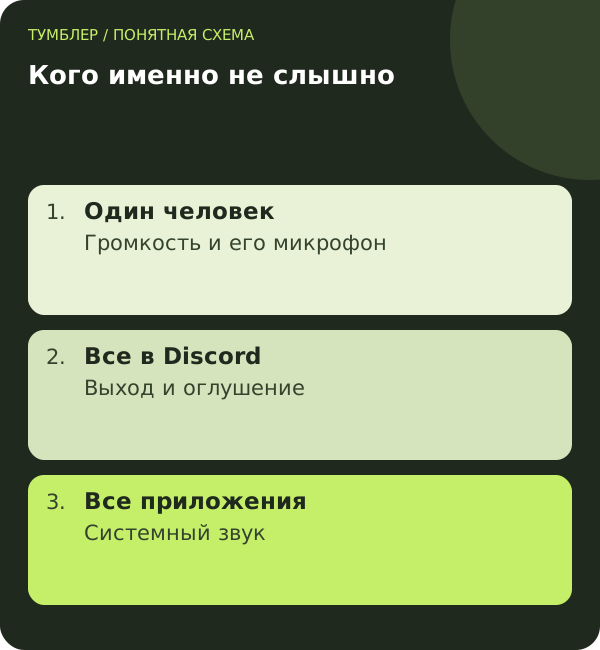
Не слышно одного собеседника в Discord
Откройте действия участника в голосовом канале и проверьте его индивидуальную громкость. Попросите другого участника подтвердить, слышит ли он этого человека. Если никто не слышит, проверку должен начать говорящий: микрофон, режим передачи и права канала.
Если проблема только у вас, проверьте локальное отключение участника и настройки прослушивания. Серверные ограничения может менять администратор. Переподключение VPN не снимает выданное ролью ограничение.
Если не слышно никого
- Проверьте значок наушников: не включено ли оглушение.
- Включите звук в другом приложении.
- Посмотрите, куда система выводит аудио.
- В настройках Voice & Video Discord выберите нужные наушники или динамики.
- Проверьте системный микшер громкости для Discord.
После подключения монитора, телевизора или Bluetooth-гарнитуры система может выбрать другой выход. Звук тогда передаётся исправно, но не туда, где вы его ожидаете. Для теста выберите конкретное устройство вместо автоматического значения.
| Симптом | Проверка |
|---|---|
| Нет звука нигде | Система, гарнитура, громкость |
| Нет звука только в Discord | Выход и микшер приложения |
| Не слышно одного участника | Его громкость и передача голоса |
| Голос прерывается | Сеть и стабильность соединения |
Браузер и мобильное приложение
В браузере убедитесь, что вкладка или сайт не заглушены. На телефоне проверьте подключённые Bluetooth-устройства и громкость во время самого разговора. Регулятор звонка и регулятор мультимедиа могут относиться к разным сценариям.
Сравнение браузера и настольного приложения помогает локализовать сбой. Если один вариант работает, аккаунт и канал, вероятно, доступны, а внимание стоит направить на настройки конкретного клиента.
Проверка с двумя участниками
Попросите собеседника произнести короткую фразу и узнайте, слышит ли его третий участник. Если слышат все, кроме вас, начните с локальной громкости и вывода. Если не слышит никто, говорящий проверяет свой вход и передачу.
Индикатор активности полезен, но сам по себе не доказывает, что передаётся понятная речь. В микрофон может поступать шум или не тот источник. Сравните встроенную проверку микрофона у говорящего и реальный разговор.
Если проблема относится к одному каналу, сравните разрешённый личный звонок. Работа там помогает отделить настройки канала от общего аудиосбоя. Не меняйте серверные роли самостоятельно без необходимых полномочий.
Гарнитура подключена, звук ушёл в монитор
После подключения HDMI или Bluetooth система может выбрать новый выход. Откройте системные настройки звука и затем Voice & Video Discord. Выберите ожидаемое устройство явно и повторите фразу.
Не увеличивайте громкость до максимума, не проверив выход: при возвращении на гарнитуру звук может оказаться неприятно громким. Начните с умеренного уровня и изменяйте его постепенно.
Если устройство исчезает из списка, проверьте его подключение и работу в другой программе. Это локальный этап. VPN не восстановит отключённый Bluetooth-профиль или неисправный кабель.
Что передать поддержке
Опишите, кого не слышно, где звук работает и какой выход выбран. Укажите систему, клиент или браузер и модель гарнитуры. Если звук пропадает после смены устройства, добавьте точную последовательность.
При прерывистом голосе укажите сеть и время. При полном отсутствии звука только у одного участника не начинайте обращение с предположения о блокировке сервиса. Наблюдаемый симптом полезнее заранее выбранной причины.
Когда проверять интернет
Сетевая причина вероятнее, когда голос обрывается, соединение не устанавливается или проблема появляется одновременно у нескольких участников. Проверьте статус Discord и другую свою сеть. VPN не исправит неверный аудиовыход, но может изменить маршрут при сетевом сбое.
Если собеседники слышат вашу игру вместо речи, используйте проверку источника микрофона. Если проблема только с трансляцией, читайте о демонстрации экрана. В обращении в поддержку укажите, кого не слышно и где звук всё-таки работает.
Discord выбран правильно, но системный микшер молчит
На компьютере проверьте громкость именно приложения Discord в системном микшере, если ОС предоставляет такую настройку. Общая громкость может быть нормальной, а конкретное приложение — приглушённым или направленным на другой выход. Запустите короткий звонок и посмотрите, меняется ли индикатор звука. Если проблема появилась после подключения монитора или гарнитуры, повторно выберите нужный выход и в системе, и в Discord. Затем попросите одного собеседника произнести фразу; несколько одновременных голосов мешают сравнению.
Вопросы и ответы
VPN поможет вернуть звук?
Только если причина связана с сетевым соединением. Настройки громкости, вывода и прав канала исправляются отдельно.
Почему YouTube слышно, а Discord нет?
У приложений могут быть разные устройства вывода и отдельная громкость. Проверьте Voice & Video и системный микшер.
Почему не слышно только одного человека?
Проверьте его индивидуальную громкость и спросите остальных участников. Возможно, проблема на стороне его микрофона.
Настройка доступа: инструкции Тумблера. Вопросы по подключению можно задать поддержке.