Ниже — порядок для пользователя, которому нужно перенести полученные данные в v2RayTun и убедиться, что обновляется именно нужная подписка. Он не требует вручную собирать параметры сервера. Если вы настраиваете собственную инфраструктуру, сначала подготовьте рабочую конфигурацию на стороне сервера.
Подписка клиента и оплаченная услуга
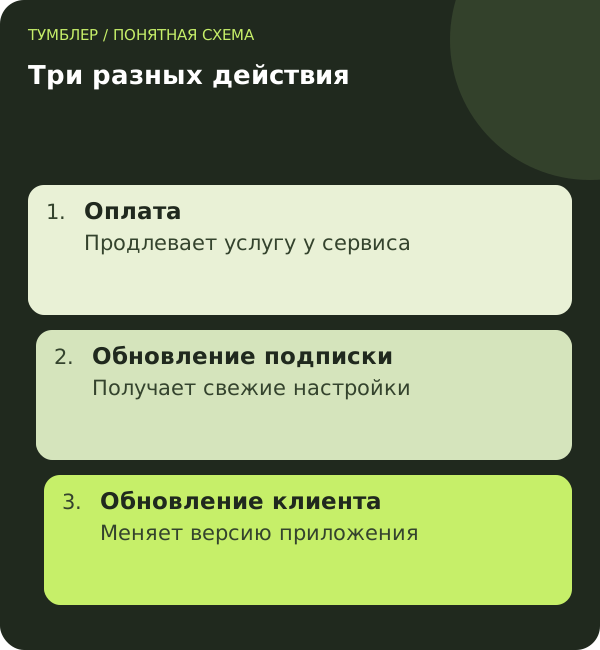
В разговоре обе вещи называют подпиской, но действия различаются. Оплата продлевает услугу у поставщика. Обновление подписки в клиенте запрашивает свежие настройки. Установка новой версии v2RayTun обновляет приложение. Одно действие не заменяет два остальных.
Например, после оплаты клиент может продолжать показывать прежний срок, если ещё не получил обновлённые сведения. А успешное обновление приложения не продлит истёкший доступ. Проверять финансовое состояние услуги следует в официальном кабинете сервиса.
Документация v2RayTun описывает передачу поставщиком названия профиля, сведений о трафике и сроке, а также интервала обновления. Эти сведения зависят от ответа сервера. Отсутствующее поле в интерфейсе не стоит автоматически трактовать как безлимитный или бессрочный тариф.
Подготовьте данные для импорта
Откройте кабинет того аккаунта, на который оформлен доступ. Найдите вариант подключения для v2RayTun либо совместимую подписку, рекомендованную поставщиком. Скопируйте исходные данные штатной кнопкой.
Адрес страницы оплаты не является конфигурацией. То же относится к приглашению в бота и обычной странице личного кабинета. Если сервис показывает несколько форматов, не выбирайте случайный по похожему названию протокола: уточните вариант для своего клиента.
Установите v2RayTun через официальный источник и проверьте платформу. Не используйте изменённую сборку из сообщения незнакомого человека. Перед переносом сохраните возможность вернуться в кабинет: это надёжнее, чем единственная копия ссылки в буфере обмена.
Импорт через кнопку открытия приложения
- Установите клиент и один раз откройте его.
- Вернитесь на страницу подключения у поставщика.
- Выберите предусмотренную кнопку импорта в v2RayTun.
- Подтвердите переход из браузера в приложение.
- Посмотрите, появился ли профиль и содержит ли он подключения.
- Выберите сервер и проверьте соединение.
Официальная документация предусматривает специальные ссылки для передачи в клиент конфигурации либо адреса подписки. Пользователю не нужно собирать такую ссылку вручную, если сервис уже предоставляет кнопку. Изменение её служебной части может нарушить импорт.
Если встроенный браузер не передаёт действие приложению, попробуйте обычный браузер или ручной импорт исходной подписки. Не создавайте несколько одинаковых профилей подряд, не проверив список: часть предыдущих нажатий могла уже сработать.
Ручное добавление и проверка профиля
Используйте доступное в вашей версии действие добавления конфигурации или подписки. Вставьте данные целиком. Названия меню между платформами могут отличаться, поэтому ориентируйтесь на назначение поля, а не на чужой скриншот.
После сохранения проверьте три вещи: появился ли профиль, есть ли серверы и какое сообщение выдал клиент. Профиль без серверов не равнозначен готовому подключению. Запись с одним сервером тоже не обязательно ошибка: возможно, вы импортировали отдельную конфигурацию.
Дайте профилю узнаваемое название, если клиент позволяет его изменить. Это особенно полезно при переходе с тестового доступа на постоянный. Однако переименование не меняет срок и серверные реквизиты — их по-прежнему определяет поставщик.
Первое подключение
Выберите доступный сервер и запустите соединение. При запросе системного разрешения прочитайте, какому приложению оно выдаётся. Затем откройте нужный сайт или программу, а не ограничивайтесь индикатором внутри клиента.
Если профиль подключается, но одно приложение не работает, проверьте область маршрутизации и исключения. Успешное открытие браузера не подтверждает, что каждое приложение использует тот же путь. Для понимания этой разницы пригодится статья о раздельном туннелировании.
Если интернет пропадает целиком, штатно отключите соединение и сравните обычную сеть. Затем проверьте другой доступный сервер в тех же условиях. Меняйте одну переменную за попытку, чтобы результаты можно было объяснить поддержке.
Как обновлять подписку после изменений
Когда поставщик сообщает об изменении списка или параметров, выполните обновление нужного профиля и прочитайте результат. Если адрес подписки остался прежним, повторное создание записи обычно не является первым необходимым действием. Но при замене самого адреса потребуется использовать новые данные.
Автоматическое обновление зависит от настроек и сведений, которые клиент получает от сервиса. Не считайте его сработавшим только потому, что телефон был включён. При сомнениях выполните доступное ручное обновление и проверьте результат.
После продления сверьте кабинет, затем клиент. Если данные расходятся, сообщите время оплаты, аккаунт и время последнего обновления. Не отправляйте банковские реквизиты или коды входа в публичное обсуждение.
Импорт выдаёт ошибку или список пуст
Повторно получите исходную ссылку. Проверьте, не скопировали ли вместе с ней пояснение, кавычки или неполную строку. Если данные прислали в виде изображения, запросите текстовый вариант или предусмотренный QR-код, а не перепечатывайте длинную конфигурацию вручную.
Проверьте доступность обычной сети и состояние услуги. Если обновление работает в одной сети и не работает в другой, сохраните это наблюдение. Если одинаковая ошибка воспроизводится везде, отправьте поставщику её точный текст и версию клиента.
Не загружайте подписку в сторонний «конвертер для исправления». Ссылка может содержать персональные данные доступа. Для Тумблера безопаснее запросить нужный формат у поддержки, указав приложение и операционную систему.
Переход с Happ или Hiddify
Не удаляйте рабочий клиент до завершения проверки нового. Сначала получите совместимую подписку, импортируйте её и убедитесь, что нужные задачи выполняются. Во время сравнения используйте одно активное подключение, чтобы не смешивать маршруты двух клиентов.
Проверьте также условия по устройствам и установкам. Смена приложения на том же телефоне не во всех сервисах учитывается одинаково. Если после перехода появляется сообщение о лимите, уточните правило у поставщика, а не создавайте новые аккаунты наугад.
Когда всё работает, сохраните способ получения актуальной подписки и удалите только ненужные старые записи. Саму секретную ссылку не добавляйте в отзыв об инструкции. Достаточно сообщить платформу и результат настройки.
Как закончить перенос
После успешного подключения проверьте штатное отключение и повторный запуск. Убедитесь, что выбирается новый профиль, а старая запись не создаёт путаницу. Сохраните способ получить актуальные данные из кабинета.
При сравнении клиентов используйте отдельную инструкцию Hiddify: одинаковый адрес не гарантирует одинаковую поддержку параметров во всех программах.
Вопросы и ответы
v2RayTun продаёт ту же подписку, что мой VPN-сервис?
Не следует считать клиент и поставщика доступа одной услугой. Проверяйте, кому оплачиваете серверный доступ и где управляется его срок.
Почему в приложении нет срока окончания?
Отображение зависит от данных, переданных сервером подписки. Отсутствие поля не доказывает бессрочность; сверьте условия в кабинете.
Можно перенести ссылку из Happ?
Если формат и параметры совместимы с v2RayTun. При сомнениях запросите вариант для клиента у поставщика, не меняя секретную строку вручную.
Нужно добавлять профиль заново после оплаты?
Сначала проверьте активность услуги и обновите существующую подписку. Новый импорт нужен, если сервис выдал другой адрес или изменил порядок подключения.
Настройка доступа: инструкции Тумблера. Вопросы по подключению можно задать поддержке.