Что означает ошибка синхронизации Steam
Клиент может не успеть передать сохранения после выхода, получить устаревшую копию на другом устройстве или обнаружить расхождение между локальным и облачным состоянием. Поддержка Steam Cloud зависит от конкретной игры: нельзя считать, что все файлы и все игровые настройки всегда находятся в облаке.
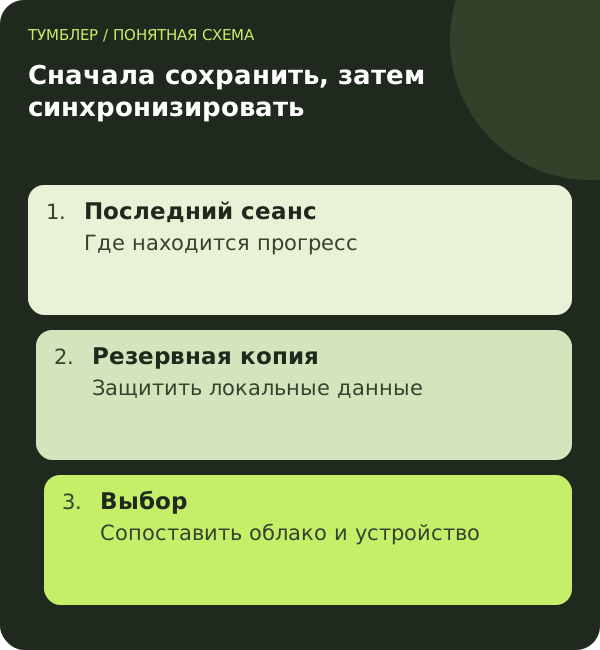
Если вы играли без интернета, последний прогресс может оставаться только на одном компьютере. Не удаляйте его файлы ради «чистой синхронизации». Сначала определите местоположение сохранений через документацию игры.
Как проверить ошибку без потери сохранений
- Закройте игру на всех своих устройствах.
- Найдите устройство последнего успешного сеанса.
- Сделайте отдельную копию локальных сохранений, если это возможно.
- Проверьте интернет и вход в правильный Steam-аккаунт.
- Посмотрите состояние синхронизации в библиотеке.
- Повторите штатную синхронизацию и дождитесь результата.
Не выключайте компьютер сразу после выхода из игры, пока клиент передаёт данные. На медленном соединении завершение может занять время. Повторное открытие игры на другом устройстве в этот момент усложняет определение актуальной копии.
Если Steam предлагает выбрать копию
Сравните время, устройство и фактический прогресс, который помните. Более новая отметка времени не всегда равна более правильному сохранению: например, вы могли открыть старую игру на втором компьютере и создать новый файл поверх старого состояния.
| Что известно | Что делать до выбора |
|---|---|
| Последняя игра была офлайн | Сохранить локальную копию того устройства |
| Использовались два компьютера | Установить порядок последних сеансов |
| Время файлов выглядит странно | Проверить системные часы и содержимое копий |
| Прогресс неясен | Остановиться и изучить восстановление для игры |
Когда причина в сети
Если конфликтов нет, но обмен не завершается, проверьте другое подключение и отсутствие сетевого фильтра, мешающего клиенту. VPN может изменить маршрут, но не определит, какая копия сохранения правильная, и не восстановит уже перезаписанный прогресс.
Не сбрасывайте всю сеть и не удаляйте папку Steam до создания копий. Проверка целостности игровых файлов и восстановление сохранений — тоже разные операции. Расположение и формат прогресса задаёт игра, поэтому точный путь нельзя безопасно назвать один для всех.
Отключена синхронизация или произошла ошибка?
В документации Steamworks описаны общий переключатель Steam Cloud и настройка для отдельной игры. Проверьте оба уровня, если игра поддерживает эту функцию. Отсутствие обмена при выключенной синхронизации отличается от неудачной попытки передачи.
Не включайте синхронизацию вслепую после нескольких офлайн-сеансов на разных устройствах. Сначала сохраните локальные данные и установите, где нужный прогресс. Возобновление обмена может снова поставить вопрос о выборе состояния.
Поддержку переноса между разными операционными системами тоже определяет интеграция конкретной игры. Наличие Steam Cloud не гарантирует одинаковое поведение любого файла на Windows, macOS и Steam Deck.
Сценарий: играли на ноутбуке без интернета
Последний прогресс остался на ноутбуке. На настольном компьютере есть более старая копия. До запуска там завершите игру на ноутбуке, сохраните его локальные данные и дождитесь понятного результата синхронизации после подключения сети.
Если затем настольный компьютер предлагает конфликт, не выбирайте вариант только по привычке. Сопоставьте последовательность сеансов и имеющиеся копии. Если не уверены, остановитесь и посмотрите порядок восстановления для конкретной игры.
Не проверяйте «что загрузится» на единственной копии важного прогресса. Тест должен оставлять возможность вернуться к исходным данным. Это особенно важно, если игра автоматически сохраняется сразу после входа.
Какие сведения помогут диагностике
Steamworks указывает журнал cloud_log.txt в каталоге logs установки Steam. Если поддержка просит относящийся к ошибке фрагмент, проверьте его содержимое перед передачей и не публикуйте лишние сведения аккаунта.
Запишите игру, устройство последнего сеанса, время и сообщение клиента. Отдельно укажите, меняли ли операционную систему или играли офлайн. Это помогает отличить проблему передачи от несовместимого или конфликтующего состояния.
После восстановления проверьте фактический прогресс в игре и завершение обмена после выхода. Зелёный статус без проверки нужного сохранения не отвечает на главный вопрос пользователя: вернулся ли правильный мир или прохождение.
Как обратиться за помощью
Укажите игру, устройства, время последнего сеанса и точный текст предупреждения. Для вопросов о сохранениях может понадобиться поддержка разработчика игры, для клиента — Steam. Если проблема возникла после отключения VPN, проверьте остаточные настройки прокси; при медленном соединении используйте сопоставимый тест сети.
Как выбрать сохранение после конфликта
Перед выбором стороны конфликта сохраните отдельную копию доступных локальных данных игры. Сравните не только время файла, но и то, на каком устройстве был последний игровой сеанс и какой прогресс вы помните. Более поздний файл не всегда содержит нужное прохождение. Если игра показывает слот, главу или время в мире, используйте их как дополнительную проверку. До выяснения не запускайте игру по очереди на двух компьютерах: новые записи усложнят восстановление.
Вопросы и ответы
Можно выбрать облачную копию автоматически?
Не стоит, если вы не знаете, где актуальный прогресс. Сначала проверьте последний сеанс и сохраните локальные данные.
Переустановка Steam вернёт сохранение?
Не гарантирует. Она не определяет правильную копию и может осложнить восстановление локальных данных.
VPN исправит конфликт сохранений?
Нет. Он может повлиять на передачу данных, но конфликт содержимого нужно разбирать отдельно.
Настройка доступа: инструкции Тумблера. Вопросы по подключению можно задать поддержке.