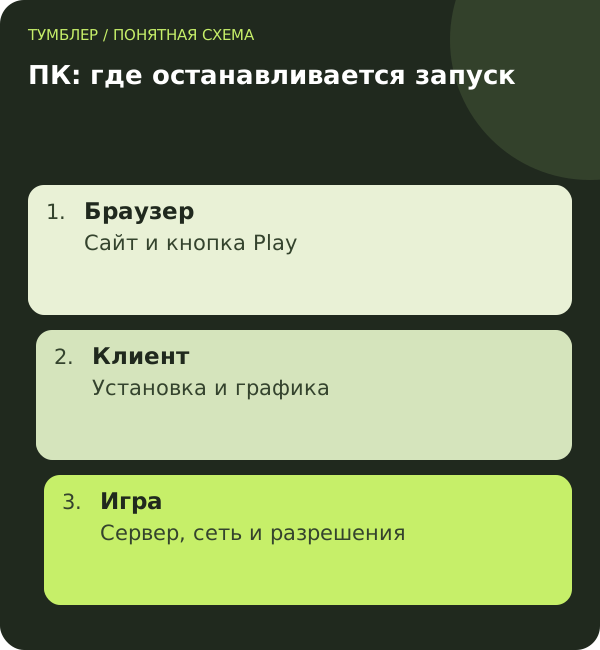
Одна инструкция «переустановите всё» не подходит для этих случаев. Ниже можно выбрать свой сценарий и дойти до понятного результата, сохранив рабочие настройки. Если на экране есть код, запишите его вместе с текстом — он важнее общего описания «вылетает».
Сначала проверьте совместимость компьютера
В официальных требованиях Roblox для Windows указаны 64-разрядные Windows 10 и 11. Поддержка DirectX 10 или выше относится к возможностям графики, а не только к установленному названию пакета. Не пытайтесь исправить несовместимое оборудование случайным файлом DLL.
Для Mac и других платформ проверяйте отдельные требования на официальной странице. Linux не указан как поддерживаемая система Roblox. Инструкцию запуска через неофициальный слой совместимости нельзя выдавать за штатный способ с гарантированным результатом.
Если система подходит, посмотрите точное сообщение запуска. Требование обновить клиент отличается от ошибки инициализации графики. Сохраните модель видеокарты и версию системы для дальнейшей диагностики.
Сайт открывается, но Play ничего не запускает
Посмотрите, не появился ли запрос браузера открыть приложение Roblox. Если он есть, подтвердите ожидаемое действие. Если клиент ещё не установлен, получите его через официальный сайт и завершите установку.
Повторите запуск в другом актуальном браузере на том же компьютере. Если там всё работает, исследуйте первый браузер: разрешение открытия приложения, расширения и данные сайта. Не начинайте с изменения роутера, когда различие уже локализовано в одном браузере.
Если после Play появляется 403, воспользуйтесь разбором этой ошибки. Если окно не появляется вовсе, проверьте, завершилась ли установка и не осталось ли ожидающее подтверждение в другом окне.
Клиент сообщает, что устарел
Закройте старый процесс и запустите актуальную установленную версию обычным способом. Если обновление не завершается, проверьте свободное место и источник установки. Не скачивайте «старую рабочую версию» из чужого архива: сервер может требовать текущий клиент.
Для кода 280 есть отдельная инструкция обновления. Она помогает не путать проблему версии с временной недоступностью платформы.
Когда требуется переустановка, предварительно убедитесь, что сможете войти в аккаунт. Удалите приложение штатным способом и установите заново из официального источника. Сохранять неизвестные модификации клиента ради совместимости не следует.
Roblox закрывается сразу или показывает ошибку графики
Обратите внимание на слова Graphics, DirectX и сообщение о видеокарте. В официальной справке графические ошибки рассматриваются отдельно от проблем соединения. Смена сервера VPN не добавит устройству отсутствующую графическую возможность.
Проверьте драйвер через производителя компьютера или видеокарты. Не используйте сборник драйверов с неизвестного сайта. После штатного обновления повторите тот же запуск, чтобы оценить изменение.
Если игра успевает открыться, попробуйте снизить графическое качество через её настройки и сравнить простую и более тяжёлую игру. Если окно закрывается до меню, этот шаг недоступен — не ищите настройку, до которой клиент не доходит.
Окно работает, но игра долго загружается
Проверьте другую доступную игру. Если сбоит одна, возможна проблема её содержимого или сервера. Не переносите вывод на всю платформу без сравнения. Запишите название и момент, на котором загрузка останавливается.
Откройте официальную страницу состояния. При объявленном инциденте повторная переустановка не ускорит восстановление платформы. Если инцидента нет, продолжайте локальную проверку.
По возможности сравните Wi-Fi с Ethernet либо другой разрешённой сетью. Делайте это на одном компьютере с тем же клиентом. Успешный телефон в соседней комнате не исключает отдельную проблему сетевого адаптера ПК.
Код ошибки подсказывает следующий шаг
| Код | Куда перейти |
|---|---|
| 267 | Проверить сообщение о блокировке в конкретной игре |
| 277 | Разобрать потерю соединения |
| 280 | Проверить актуальность клиента |
| 403 | Отделить сайт от инициализации приложения |
| 524 | Проверить разрешение присоединиться |
Не применяйте ко всем кодам один «фикс реестра». Например, разрешение на приватный сервер задаётся его владельцем и настройками аккаунта, а не установкой сетевого ускорителя. Для разрыва соединения используйте инструкцию по 277.
Если код другой, найдите его в официальном справочнике Roblox. Сохраните дополнительный текст: он может уточнять ситуацию лучше, чем одно число.
Прокси, VPN и программы защиты
Проверьте, какие личные сетевые приложения реально включены. Браузерное расширение и системный клиент могут охватывать разный трафик. Поэтому работа сайта через расширение не подтверждает маршрут установленной игры.
Сравнивайте один выбранный способ подключения за попытку. Если поведение меняется, запишите сеть, клиент и результат. Не обещайте себе, что VPN обязательно уменьшит задержку: он меняет маршрут, а конечный эффект нужно измерить.
Если защитная программа сообщает о блокировке, изучите конкретный файл и правило. Не отключайте защиту Windows целиком и не разрешайте всё подряд. На управляемом компьютере передайте сообщение администратору, который отвечает за правила.
Тормоза без закрытия — отдельная задача
Когда игра остаётся открытой, но картинка дёргается, отделите частоту кадров от сетевой задержки. Низкий FPS связан с обработкой изображения, а задержка действия может относиться к соединению или серверу. Внешне оба случая называют лагами, но исправления различаются.
Если снижение графики заметно помогает, продолжайте проверку нагрузки устройства. Если персонажи перемещаются рывками при плавной собственной картинке, исследуйте сеть и сервер. Подробнее — в материале о ping Roblox.
Не держите одновременно несколько тяжёлых загрузок и тестов скорости во время сравнения. Они сами меняют условия. Сначала измерьте обычную игровую ситуацию, затем добавляйте по одному возможному источнику нагрузки.
Когда обращаться за помощью
После проверки совместимости, точного сценария и одной штатной переустановки не повторяйте тот же круг бесконечно. Подготовьте имя пользователя, модель компьютера, систему, текст ошибки и последовательность действий. Укажите, работают ли другие игры и другая сеть.
Если проблема относится к конкретной игре, сообщите её создателю предусмотренным способом. Если закрывается весь клиент или повторяется системная ошибка, обращайтесь в Roblox Support. Поддержке VPN передавайте результаты сетевого сравнения, а не вопрос о модерации аккаунта.
Рабочий результат — это повторяемый запуск вашей игры, а не исчезнувшее окно ошибки один раз. После исправления повторите обычный вход и короткую сессию. Так вы убедитесь, что восстановлен именно нужный сценарий.
Вопросы и ответы
Почему сайт Roblox работает, а игра нет?
Браузер и установленный клиент — разные этапы. Проверьте запуск приложения, его совместимость и маршрут игрового соединения.
Нужно открыть все порты роутера?
Не начинайте с массового изменения правил. Сначала установите точную ошибку и сравните сеть; параметры управляемой сети согласуют с администратором.
VPN исправит ошибку видеокарты?
Нет. Графическая совместимость и драйвер относятся к компьютеру. Изменение сетевого маршрута их не заменяет.
Почему переустановка не помогла?
Причина может находиться вне файлов клиента: в конкретной игре, сети, графике или правах доступа. Вернитесь к последнему успешному этапу запуска.
Настройка доступа: инструкции Тумблера. Вопросы по подключению можно задать поддержке.