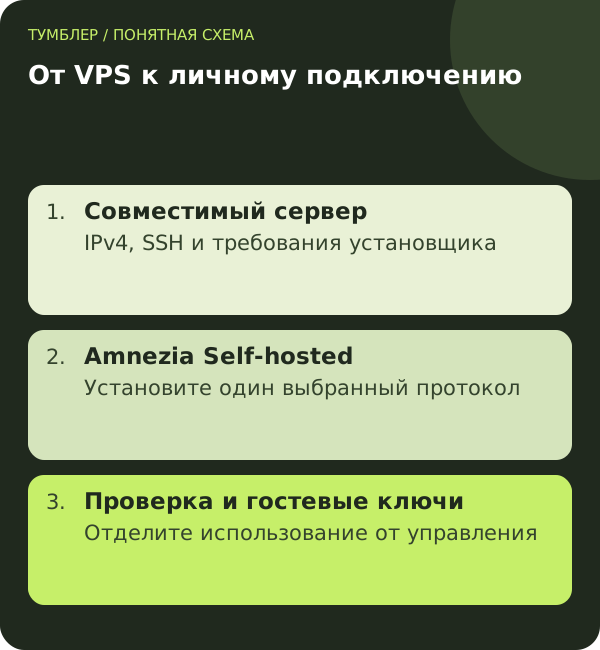
Эта инструкция относится к Amnezia Self-hosted — вашей установке на вашем сервере. Она не описывает покупку Amnezia Premium и не предполагает, что профиль одного сервиса автоматически подойдёт другому клиенту. Сервер оплачивается и обслуживается отдельно; установка приложения на телефон сама по себе его не создаёт.
Подготовьте совместимый VPS
По текущим требованиям автоматической установки Amnezia официально поддерживаются Ubuntu 22.04/24.04 и Debian 12/13, виртуализация KVM, архитектура x86-64/amd64 и публичный IPv4. Минимум ресурсов — одно ядро, 1 ГБ памяти и 10 ГБ диска. Эти требования относятся к установке через AmneziaVPN, а не ко всем возможным способам создания VPN на Linux.
Проверьте характеристики в кабинете хостинга до начала. Тариф с большим объёмом памяти, но неподходящей архитектурой не становится совместимым только потому, что он дороже. Аналогично, сервер только с IPv6 не соответствует описанному пути установки. Уточните публичный адрес, а не только внутренний адрес виртуальной машины.
Для первого личного сервера удобнее отдельная чистая машина без рабочего сайта и чужих сервисов. Тогда установка не смешивается с неизвестной конфигурацией. Если на VPS уже есть важные данные, сначала разберитесь с резервной копией и совместимостью: установка VPN — изменение системы, а не простое добавление ярлыка на телефон.
Какие доступы понадобятся
Получите адрес сервера, SSH-порт, имя пользователя и пароль либо приватный SSH-ключ. Эти сведения находятся в кабинете хостинга или в выданных им данных подключения. Пароль от кабинета хостинга и пароль пользователя Linux могут быть разными. Не подставляйте один вместо другого, если поставщик явно не сообщил об их совпадении.
Для установки нужны административные права. В требованиях Amnezia указан root либо пользователь с разрешёнными командами sudo без запроса пароля. Если у вас только ограниченный пользователь, сначала согласуйте способ установки с администратором. Наличие SSH-входа ещё не означает наличие нужных полномочий.
Проверьте, что сможете управлять VPS при неработающем VPN: войти в кабинет хостинга и воспользоваться его консолью или другим предусмотренным способом восстановления. Эти доступы храните отдельно от клиентской конфигурации. В случае ошибки установки вы должны сохранять контроль над самой машиной.
Установите актуальное приложение AmneziaVPN
Перейдите к загрузке через официальный сайт Amnezia и выберите свою платформу. Перед настройкой Self-hosted документация рекомендует актуальную версию клиента. Проверьте также требования приложения к ОС вашего телефона или компьютера: совместимость серверной Ubuntu не означает совместимость любого клиентского устройства.
Если Amnezia уже установлена, не удаляйте существующие подключения без необходимости. Новую личную установку можно отличить понятным именем сервера. Запишите, какие текущие профили относятся к сторонним услугам, чтобы во время проверки не подключаться случайно к старой подписке и не принять её работу за успех собственного VPS.
Добавьте сервер и запустите установку
- Откройте AmneziaVPN и нажмите плюс либо Get Started, если подключений ещё нет.
- Выберите Self-hosted VPN.
- Введите IP-адрес сервера; нестандартный SSH-порт укажите вместе с адресом по подсказке приложения.
- Укажите имя пользователя и выданный пароль или приватный SSH-ключ.
- Выберите автоматическую либо ручную установку и подтвердите продолжение.
- Дождитесь завершения и появления готового подключения.
По текущей инструкции автоматический вариант устанавливает AmneziaWG. Ручной позволяет выбрать один протокол, а дополнительные варианты можно добавить позже. Начните с одной понятной схемы: несколько одновременно установленных протоколов усложняют первую диагностику, если базовое соединение ещё не проверено.
Во время установки не закрывайте приложение по первому длинному ожиданию. Если появляется ошибка, сохраните этап и текст. Повторный запуск без понимания результата первой попытки может затруднить оценку состояния сервера. Сначала посмотрите, завершилась ли операция, и при необходимости используйте официальную справку для этого сообщения.
Что делать с ошибкой SSH или установки
При отказе SSH проверьте адрес, порт, пользователя и способ авторизации. Это ещё не ошибка VPN-протокола: приложение сначала должно получить управление сервером. Если порт был изменён при подготовке VPS, стандартное значение не подойдёт. Уточните также сетевой доступ к SSH в правилах хостинга.
Если подключение к серверу установлено, а установка не завершается, вернитесь к требованиям: дистрибутив, архитектура, тип виртуализации и свободные ресурсы. Не меняйте одновременно ОС и протокол без сохранения сообщения. Ошибка конкретного этапа полезнее общей фразы «Amnezia не работает».
Не отключайте целиком межсетевой экран сервера ради случайной проверки. Для связи должны быть разрешены именно необходимые служебные и VPN-порты согласно выбранной схеме. Если у хостинга есть внешний firewall, он рассматривается отдельно от правил внутри Linux. Рабочий SSH не доказывает доступность всех остальных соединений.
Проверьте собственный VPN после установки
Выберите созданный сервер, подключитесь и откройте несколько обычных сайтов. Сравните внешний адрес до и после соединения, учитывая выбранные правила маршрутизации. Затем запустите ту задачу, ради которой создавался сервер: видео, приложение или рабочий ресурс. Проверка IP полезна, но не заменяет проверку нужной программы.
Повторите подключение после отключения клиента. Если используете и домашнюю, и мобильную сеть, испытайте обе. Успех в одной сети не гарантирует такой же результат в другой. Сохраните название протокола и время проверки, чтобы при дальнейшем изменении иметь исходную рабочую точку.
Подробные критерии адреса и маршрута есть в материале о проверке IP при VPN. Производительность измеряйте отдельно от первого запуска: один открывшийся сайт не показывает запас скорости для нескольких одновременных устройств.
Выдавайте обычным устройствам гостевой доступ
Amnezia различает полный доступ к серверу и гостевое подключение. Полный доступ позволяет управлять сервером; его не следует выдавать человеку только ради пользования VPN. Для гостя в приложении предусмотрено действие Share VPN Access с выбором сервера, протокола и формата.
В текущей документации гостевое подключение относится к одному протоколу и одному устройству. Создавайте отдельные записи с понятными именами. При потере устройства гостевой доступ можно отозвать отдельно. Полный ключ управления требует другого обращения и не должен храниться в общем семейном чате.
Формат тоже имеет значение: ключ для AmneziaVPN не равен конфигурации для произвольного роутера. Выбирайте экспорт под конкретный поддерживаемый клиент. Общий принцип отдельных доступов разобран в статье о подключении другого человека к своему VPN.
После первого вечера настройка не заканчивается
Запишите дату оплаты VPS, ответственного за обновления и место хранения резервной копии. Личный сервер остаётся вашей инфраструктурой: нужно следить за доступностью и сохранять возможность восстановления. Бесплатное приложение не отменяет аренду, ограничения трафика и затраты времени на обслуживание.
Если хотите поручить настройку, у Тумблера личный VPN под ключ предлагается от 10 000 ₽. До заказа обсудите с @tumbler3 устройства, требования, стоимость хостинга и дальнейшее обслуживание. Стартовая цена не означает автоматического включения всех будущих расходов. Для сравнения вариантов используйте материал о стоимости собственного VPN.
Вопросы и ответы
AmneziaVPN сама предоставляет VPS?
В описанном Self-hosted-сценарии сервер приобретаете или предоставляете вы. Приложение устанавливает и управляет соответствующим программным обеспечением на совместимой машине.
Можно установить на любой Linux-сервер?
Нет. Проверьте актуальные требования именно автоматической установки Amnezia. Поддержка дистрибутива, архитектуры, виртуализации и публичного адреса имеет значение.
Нужно ли отдавать другу SSH-пароль?
Для обычного пользования VPN — нет. Создайте гостевое подключение подходящего протокола. SSH и полный доступ к серверу относятся к управлению инфраструктурой.
Если установка завершилась, всё уже проверено?
Нет. Проверьте реальный доступ, повторное подключение, нужные устройства и сети, затем сохраните доступы управления и порядок восстановления.
Настройка доступа: инструкции Тумблера. Вопросы по подключению можно задать поддержке.